Вилучення учасника з робочого простору
Вилучіть учасника й вирішіть, що станеться з його приватними папками.
Коли людина йде з вашої компанії, вилучіть її з робочого простору. У планах Business і Enterprise можна також передати її приватні папки колезі, щоб її робота не загубилася.
Як вилучити учасника
- Відкрийте Налаштування → Робочий простір → Учасники
- Знайдіть учасника в списку й натисніть меню ⋮ у його рядку
- Натисніть Видалити користувача
- Перегляньте вікно. У деяких планах у ньому треба вибрати, що станеться з приватними папками й місцем учасника (див. нижче)
- Натисніть Видалити користувача, щоб підтвердити
Людина одразу втрачає доступ до робочого простору. Усе в спільних проєктах залишається для всіх інших.
Приватні папки
Приватні папки – це папки, до яких має доступ лише учасник, що йде: його власна папка й проєкти, у яких немає інших учасників. Якщо такі папки є, у вікні буде вказано, скільки елементів у них міститься.
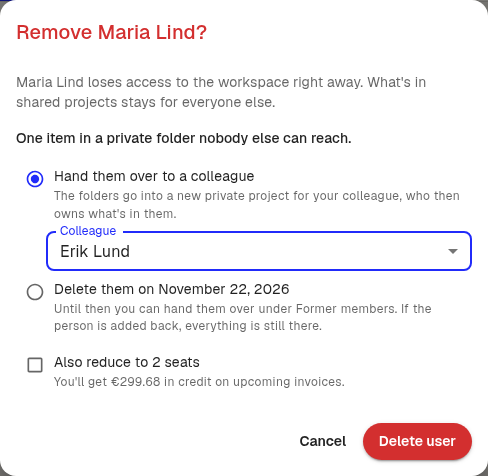
У планах Business і Enterprise виберіть один із варіантів:
- Передати їх колезі: виберіть колегу у полі Колега. Папки буде перенесено в новий приватний проєкт цього колеги, і він стане власником їхнього вмісту
- Видалити їх певної дати (Business): папки буде видалено через 30 днів після вилучення учасника. До того їх ще можна передати
- Залишити їх (Enterprise): ніхто не має доступу до папок, але вони зберігаються. Передати їх можна пізніше
У безкоштовному плані та в Pro папки залишаються, але ніхто не може їх відкрити. Щоб порівняти плани, прочитайте статтю Плани та обмеження.
Перед видаленням папок
У плані Business кожен адміністратор робочого простору за кілька днів до видалення папок колишнього учасника отримує лист. У листі є кнопка, щоб передати папки.
Колишні учасники
Колишніх учасників, у яких ще є приватні папки, перелічено в розділі Колишні учасники з даними внизу сторінки Учасники. Сюди входять і деактивовані учасники. У кожному рядку показано, коли людину вилучили і коли буде видалено її папки, якщо дату встановлено.

Щоб передати папки пізніше:
- Натисніть Передати поруч із людиною
- Виберіть колегу
- Натисніть Передати
Повернення учасника
Якщо знову запросити людину до того, як її папки буде видалено, видалення скасовується. Вона отримає свої папки назад у тому самому вигляді.
Як повернути місце
Якщо у вашому плані фіксована кількість місць, у вікні також є параметр Також зменшити до меншої кількості місць. Позначте його, щоб водночас вилучити місце з підписки. У вікні показано суму, яку буде зараховано в наступні рахунки.
Якщо не позначати цей параметр, місце залишиться вільним для когось нового. Щоб змінити кількість місць пізніше, прочитайте статтю Керування місцями в підписці.
Варто знати
- Вилучити самого себе не можна
- Якщо учасники надходять із підключеного каталогу, вилучайте їх у каталозі
- Щоб тимчасово закрити людині доступ, не вилучаючи її, натисніть Деактивувати користувача в тому самому меню
Чи була ця стаття корисною?
Ваш відгук допомагає нам покращувати довідку.
Рекомендовані статті
Потрібна допомога?
Наша команда підтримки допоможе.