Een lid uit je werkruimte verwijderen
Verwijder een lid en bepaal wat er met de privémappen van dat lid gebeurt.
Verlaat iemand je bedrijf, verwijder die persoon dan uit de werkruimte. Bij Business en Enterprise kun je de privémappen ook aan een collega overdragen, zodat het werk niet verloren gaat.
Een lid verwijderen
- Open Instellingen → Werkruimte → Leden
- Zoek het lid in de lijst en klik op het menu ⋮ in de rij
- Klik op Gebruiker verwijderen
- Bekijk het dialoogvenster. Bij sommige abonnementen vraagt het wat er met de privémappen en de plaats van het lid moet gebeuren (zie hieronder)
- Klik op Gebruiker verwijderen om te bevestigen
De persoon verliest direct de toegang tot de werkruimte. Alles in gedeelde projecten blijft voor alle anderen beschikbaar.
Privémappen
Privémappen zijn mappen die alleen het vertrekkende lid kan openen: de eigen map en projecten waarin verder niemand lid is. Heeft het lid zulke mappen, dan vermeldt het dialoogvenster hoeveel items erin staan.
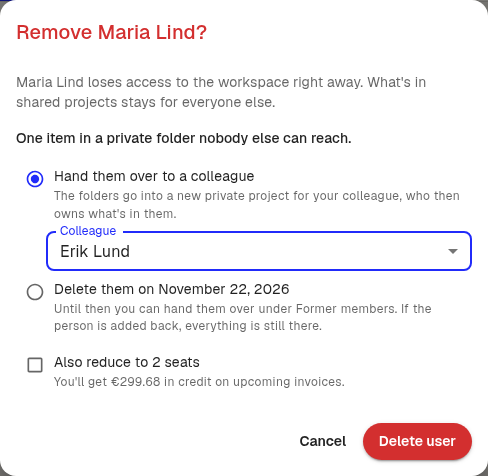
Kies bij Business en Enterprise een van de opties:
- Overdragen aan een collega: kies de collega onder Collega. De mappen komen in een nieuw privéproject van de collega, die daarna eigenaar is van wat erin staat
- Verwijderen op een datum (Business): de mappen worden 30 dagen na het verwijderen van het lid verwijderd. Tot die tijd kun je ze nog overdragen
- Laten staan (Enterprise): niemand kan de mappen openen, maar ze blijven bewaard. Je kunt ze later overdragen
Bij het gratis abonnement en Pro blijven de mappen bestaan, maar niemand kan ze openen. Lees Abonnementen en limieten om de abonnementen te vergelijken.
Voordat mappen worden verwijderd
Bij Business krijgt elke werkruimtebeheerder een paar dagen voordat de mappen van een voormalig lid worden verwijderd een e-mail. De e-mail bevat een knop om de mappen over te dragen.
Voormalige leden
Voormalige leden die nog privémappen hebben, staan onder Voormalige leden met gegevens, onderaan de pagina Leden. Dat geldt ook voor leden die zijn uitgeschakeld. Elke rij toont wanneer de persoon is verwijderd en wanneer de mappen worden verwijderd, als er een datum is ingesteld.

Zo draag je de mappen later over:
- Klik op Overdragen naast de persoon
- Kies de collega
- Klik op Overdragen
Iemand weer toevoegen
Nodig je de persoon opnieuw uit voordat de mappen zijn verwijderd, dan wordt de verwijdering geannuleerd. De persoon krijgt de mappen terug zoals ze waren.
De plaats teruggeven
Heeft je abonnement een vast aantal plaatsen, dan biedt het dialoogvenster ook Ook verlagen naar een lager aantal plaatsen. Vink dit aan om de plaats meteen uit je abonnement te halen. Het dialoogvenster toont het tegoed dat je op komende facturen krijgt.
Laat je het vakje leeg, dan blijft de plaats vrij voor iemand anders. Lees Abonnementsplaatsen beheren om plaatsen later te wijzigen.
Goed om te weten
- Je kunt jezelf niet verwijderen
- Komen je leden uit een gekoppelde directory, verwijder ze dan in de directory
- Wil je iemands toegang tijdelijk stopzetten zonder de persoon te verwijderen, klik dan in hetzelfde menu op Gebruiker uitschakelen
Was dit artikel nuttig?
Met je feedback kunnen we onze documentatie verbeteren.
Aanbevolen artikelen
Het auditlog bekijken
Bekijk wie leden, plaatsen, inlogregels en overeenkomsten heeft gewijzigd.
Je abonnement opzeggen
Zeg je Pro- of Business-abonnement op in Klang en maak het ongedaan als je van gedachten verandert.
Je abonnement of factureringsinterval wijzigen
Wissel tussen Pro en Business, of tussen maandelijkse en jaarlijkse betaling.
Meer hulp nodig?
Ons supportteam staat voor je klaar.