Retirer un membre de votre espace de travail
Retirez un membre et décidez du sort de ses dossiers privés.
Lorsqu’une personne quitte votre entreprise, retirez-la de l’espace de travail. Avec Business et Enterprise, vous pouvez aussi transférer ses dossiers privés à un collègue pour que son travail ne soit pas perdu.
Retirer un membre
- Ouvrez Paramètres → Espace de travail → Membres
- Repérez le membre dans la liste et cliquez sur le menu ⋮ de sa ligne
- Cliquez sur Supprimer l’utilisateur
- Vérifiez la boîte de dialogue. Selon l’offre, elle vous demande ce qu’il doit advenir des dossiers privés et de la licence du membre (voir ci-dessous)
- Cliquez sur Supprimer l’utilisateur pour confirmer
La personne perd immédiatement l’accès à l’espace de travail. Tout ce qui se trouve dans les projets partagés reste disponible pour les autres.
Dossiers privés
Les dossiers privés sont ceux auxquels seul le membre qui part a accès : son propre dossier et les projets dont personne d’autre n’est membre. S’il en possède, la boîte de dialogue indique le nombre d’éléments qu’ils contiennent.
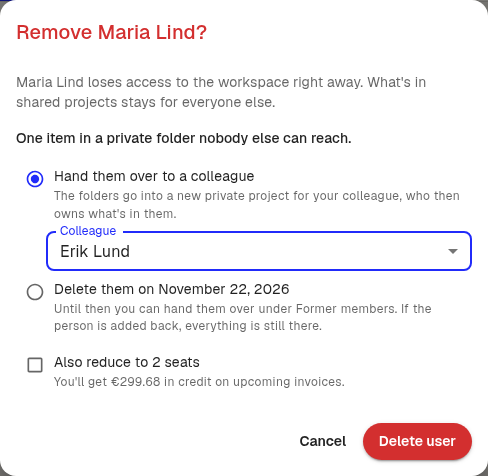
Avec Business et Enterprise, choisissez une option :
- Les transférer à un collègue : choisissez le collègue sous Collègue. Les dossiers sont placés dans un nouveau projet privé du collègue, qui devient propriétaire de leur contenu
- Les supprimer le à une date donnée (Business) : les dossiers sont supprimés 30 jours après le retrait. D’ici là, vous pouvez encore les transférer
- Les laisser (Enterprise) : personne ne peut accéder aux dossiers, mais ils sont conservés. Vous pourrez les transférer plus tard
Avec Gratuit et Pro, les dossiers sont conservés, mais personne ne peut les ouvrir. Pour comparer les offres, consultez Offres et limites.
Avant la suppression des dossiers
Avec Business, chaque administrateur de l’espace de travail reçoit un e-mail quelques jours avant la suppression des dossiers d’un ancien membre. L’e-mail contient un bouton pour transférer les dossiers.
Anciens membres
Les anciens membres qui ont encore des dossiers privés apparaissent sous Anciens membres avec des données, en bas de la page Membres. Cela comprend les membres désactivés. Chaque ligne indique la date du retrait de la personne et, si une date est fixée, celle de la suppression de ses dossiers.

Pour transférer les dossiers plus tard :
- Cliquez sur Transférer à côté de la personne
- Choisissez le collègue
- Cliquez sur Transférer
Réintégrer une personne
Si vous invitez de nouveau la personne avant la suppression de ses dossiers, la suppression est annulée. Elle retrouve ses dossiers tels qu’ils étaient.
Libérer la licence
Si votre offre comporte un nombre fixe de licences, la boîte de dialogue propose aussi Réduire aussi à un nombre inférieur de licences. Cochez cette option pour retirer la licence de votre abonnement en même temps. La boîte de dialogue indique l’avoir dont vous bénéficiez sur les prochaines factures.
Si vous ne cochez pas la case, la licence reste libre pour une nouvelle personne. Pour modifier les licences plus tard, consultez Gérer les licences de votre abonnement.
Bon à savoir
- Vous ne pouvez pas vous retirer vous-même
- Si vos membres proviennent d’un annuaire connecté, retirez-les plutôt dans l’annuaire
- Pour suspendre l’accès d’une personne sans la retirer, cliquez sur Désactiver l’utilisateur dans le même menu
Cet article vous a-t-il été utile ?
Vos commentaires nous aident à améliorer notre documentation.
Articles suggérés
Consulter le journal d’audit
Voyez qui a modifié les membres, licences, règles de connexion et accords.
Changer d’offre ou de périodicité de facturation
Passez de Pro à Business, ou de la facturation mensuelle à annuelle, et inversement.
Résilier votre abonnement
Résiliez votre abonnement Pro ou Business dans Klang, et annulez si vous changez d’avis.
Besoin d’aide supplémentaire ?
Notre équipe d’assistance est à votre disposition.