Как удалить участника из рабочего пространства
Удалите участника и решите, что будет с его личными папками.
Когда человек уходит из компании, удалите его из рабочего пространства. На тарифах Business и Enterprise можно также передать его личные папки коллеге, чтобы его работа не пропала.
Как удалить участника
- Откройте Настройки → Рабочее пространство → Участники
- Найдите участника в списке и нажмите на меню ⋮ в его строке
- Нажмите Удалить пользователя
- Проверьте сведения в окне. На некоторых тарифах там нужно выбрать, что будет с личными папками и лицензией участника (см. ниже)
- Нажмите Удалить пользователя, чтобы подтвердить
Человек сразу теряет доступ к рабочему пространству. Все материалы в общих проектах остаются доступны остальным.
Личные папки
Личными называются папки, доступ к которым есть только у уходящего участника: его собственная папка и проекты, в которых больше нет участников. Если у участника есть такие папки, в окне указано, сколько в них материалов.
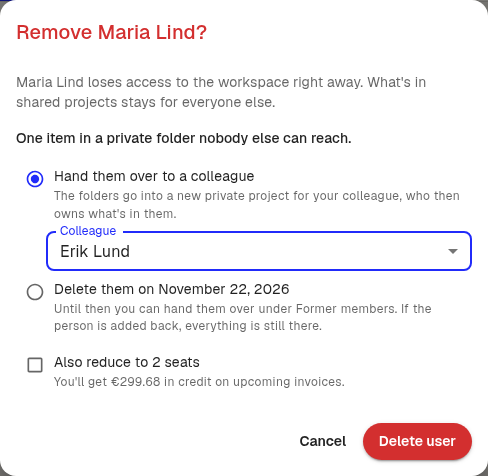
На тарифах Business и Enterprise выберите один из вариантов:
- Передать их коллеге: выберите коллегу в поле Коллега. Папки перейдут в новый личный проект коллеги, и он станет владельцем их содержимого
- Удалить в указанную дату (Business): папки удаляются через 30 дней после удаления участника. До этого их еще можно передать
- Оставить их (Enterprise): папки ни для кого не доступны, но сохраняются. Передать их можно позже
На тарифах «Бесплатно» и Pro папки сохраняются, но открыть их никто не может. Чтобы сравнить тарифы, прочитайте статью Тарифы и лимиты.
Перед удалением папок
На тарифе Business за несколько дней до удаления папок бывшего участника каждый администратор рабочего пространства получает письмо. В письме есть кнопка, чтобы передать папки.
Бывшие участники
Бывшие участники, у которых остались личные папки, перечислены в разделе Бывшие участники с данными внизу страницы Участники. Сюда входят и отключенные участники. В каждой строке указано, когда человек был удален и когда будут удалены его папки, если дата задана.

Чтобы передать папки позже:
- Нажмите Передать рядом с человеком
- Выберите коллегу
- Нажмите Передать
Как вернуть человека
Если пригласить человека снова до удаления его папок, удаление отменяется. Он получит свои папки обратно в прежнем виде.
Как освободить лицензию
Если в вашем тарифе задано определенное число лицензий, в окне также есть пункт Также уменьшить до меньшего числа лицензий. Отметьте его, чтобы одновременно убрать лицензию из подписки. В окне показана сумма, которая будет зачтена в следующих счетах.
Если оставить пункт неотмеченным, лицензия останется свободной для нового человека. Как изменить число лицензий позже, читайте в статье Как управлять лицензиями в подписке.
Полезно знать
- Удалить самого себя нельзя
- Если участники приходят из подключенного каталога, удаляйте их в каталоге
- Чтобы временно закрыть человеку доступ, не удаляя его, нажмите Отключить пользователя в том же меню
Эта статья была полезной?
Ваш отзыв помогает нам улучшать справку.
Рекомендуемые статьи
Как просмотреть журнал аудита
Узнайте, кто менял участников, лицензии, правила входа и соглашения.
Как отменить подписку
Отмените подписку Pro или Business в Klang и верните ее, если передумаете.
Как изменить тариф или период оплаты
Переходите между Pro и Business или между помесячной и ежегодной оплатой.
Нужна дополнительная помощь?
Наша служба поддержки готова помочь.