ワークスペースからのメンバーの削除
メンバーを削除し、その人の非公開フォルダをどうするか決めます。
会社を離れる人がいる場合は、その人をワークスペースから削除します。BusinessとEnterpriseでは、その人の非公開フォルダを同僚に引き継いで、作業内容が失われないようにすることもできます。
メンバーを削除する
- **設定 → ワークスペース → メンバー**を開きます
- 一覧でメンバーを探し、その行の**⋮**メニューをクリックします
- ユーザーを削除をクリックします
- ダイアログを確認します。プランによっては、メンバーの非公開フォルダとシートをどうするかを尋ねられます(下記を参照)
- ユーザーを削除をクリックして確定します
その人はすぐにワークスペースにアクセスできなくなります。共有プロジェクト内のものは、ほかのメンバーのためにすべて残ります。
非公開フォルダ
非公開フォルダとは、削除するメンバーだけがアクセスできるフォルダです。その人自身のフォルダと、ほかに誰もメンバーがいないプロジェクトが該当します。該当するフォルダがある場合は、ダイアログに含まれる項目の数が表示されます。
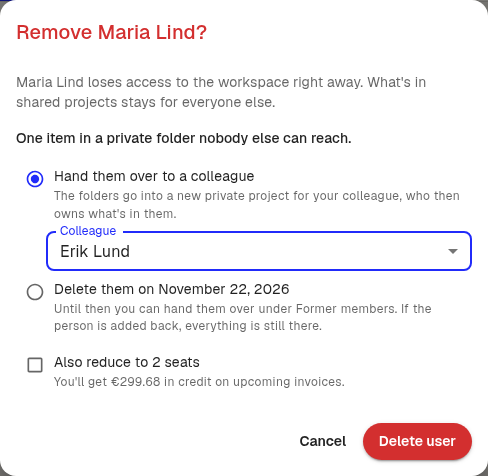
BusinessとEnterpriseでは、次のいずれかを選びます。
- 同僚に引き継ぐ:同僚で同僚を選びます。フォルダは同僚の新しい非公開プロジェクトに入り、その中身は同僚のものになります
- (日付)に削除する(Business):フォルダは削除の30日後に削除されます。それまでは引き続き引き継げます
- そのまま残す(Enterprise):誰もフォルダにアクセスできませんが、フォルダは保持されます。後から引き継げます
無料プランとProでは、フォルダは残りますが、誰も開けません。プランの比較はプランと制限をご覧ください。
フォルダが削除される前に
Businessでは、以前のメンバーのフォルダが削除される数日前に、すべてのワークスペース管理者にメールが届きます。メールには、フォルダを引き継ぐためのボタンがあります。
以前のメンバー
非公開フォルダが残っている以前のメンバーは、メンバーページの下部にあるデータが残っている以前のメンバーに一覧表示されます。無効化されたメンバーも含まれます。各行には、その人が削除された日と、日付が設定されている場合はフォルダが削除される日が表示されます。

後からフォルダを引き継ぐには:
- その人の横にある引き継ぐをクリックします
- 同僚を選びます
- 引き継ぐをクリックします
もう一度追加する
フォルダが削除される前にその人をもう一度招待すると、削除は取り消されます。その人のフォルダは元のまま戻ります。
シートを返却する
プランのシート数が決まっている場合は、ダイアログにライセンス数もNに減らすも表示されます。チェックを入れると、同時にプランからシートを削除できます。ダイアログには、今後の請求書で差し引かれる金額が表示されます。
チェックを入れない場合、シートは新しいメンバーのために空いたままになります。後からシート数を変更するには、シート数の管理をご覧ください。
補足
- 自分自身を削除することはできません
- メンバーが連携したディレクトリから追加されている場合は、ディレクトリ側で削除してください
- 削除せずにアクセスを一時的に止めるには、同じメニューのユーザーを無効化をクリックします
この記事は役に立ちましたか?
フィードバックはドキュメントの改善に役立てられます。
おすすめの記事
さらにサポートが必要ですか?
サポートチームがお手伝いします。