Usuwanie członka z przestrzeni roboczej
Usuń członka i zdecyduj, co stanie się z jego prywatnymi folderami.
Gdy ktoś odchodzi z firmy, usuń go z przestrzeni roboczej. W planach Business i Enterprise możesz też przekazać jego prywatne foldery współpracownikowi, aby jego praca nie przepadła.
Usuwanie członka
- Otwórz Ustawienia → Przestrzeń robocza → Członkowie
- Znajdź członka na liście i kliknij menu ⋮ w jego wierszu
- Kliknij Usuń użytkownika
- Przejrzyj okno. W niektórych planach pyta ono, co ma się stać z prywatnymi folderami i licencją członka (zobacz niżej)
- Kliknij Usuń użytkownika, aby potwierdzić
Ta osoba od razu traci dostęp do przestrzeni roboczej. Wszystko, co jest w udostępnionych projektach, pozostaje dla pozostałych.
Prywatne foldery
Prywatne foldery to foldery, do których dostęp ma tylko odchodzący członek: jego własny folder i projekty, w których nie ma innych członków. Jeśli członek ma takie foldery, okno pokazuje, ile elementów zawierają.
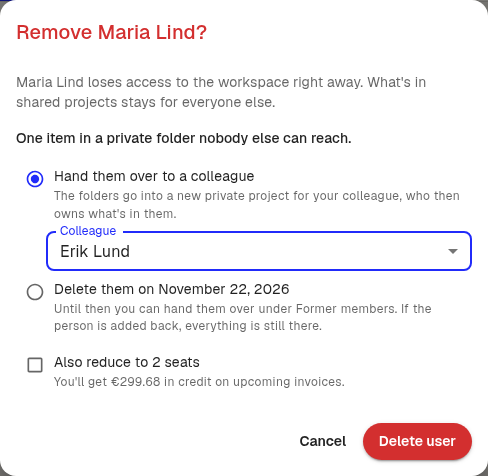
W planach Business i Enterprise wybierz jedną z opcji:
- Przekaż je współpracownikowi: wybierz osobę w polu Współpracownik. Foldery trafią do nowego prywatnego projektu tej osoby, która stanie się właścicielem ich zawartości
- Usuń je w danym dniu (Business): foldery zostaną usunięte 30 dni po usunięciu członka. Do tego czasu nadal możesz je przekazać
- Zostaw je (Enterprise): nikt nie ma dostępu do folderów, ale są zachowywane. Możesz je przekazać później
W planach Bezpłatnym i Pro foldery pozostają, ale nikt nie może ich otworzyć. Aby porównać plany, przeczytaj artykuł Plany i limity.
Zanim foldery zostaną usunięte
W planie Business każdy administrator przestrzeni roboczej dostaje e-mail kilka dni przed usunięciem folderów byłego członka. W wiadomości jest przycisk do przekazania folderów.
Byli członkowie
Byli członkowie, którzy nadal mają prywatne foldery, są widoczni w sekcji Byli członkowie z danymi na dole strony Członkowie. Dotyczy to także dezaktywowanych członków. Każdy wiersz pokazuje, kiedy osoba została usunięta i kiedy jej foldery zostaną usunięte, jeśli ustawiono datę.

Aby przekazać foldery później:
- Kliknij Przekaż obok danej osoby
- Wybierz współpracownika
- Kliknij Przekaż
Ponowne dodanie osoby
Jeśli ponownie zaprosisz tę osobę, zanim jej foldery zostaną usunięte, usunięcie zostanie odwołane. Odzyska swoje foldery w niezmienionej postaci.
Zwolnienie licencji
Jeśli twój plan ma określoną liczbę licencji, okno oferuje też opcję Zmniejsz też do niższej liczby licencji. Zaznacz ją, aby od razu usunąć licencję z subskrypcji. Okno pokazuje kwotę, która zostanie zaliczona na poczet kolejnych faktur.
Jeśli nie zaznaczysz tej opcji, licencja pozostanie wolna dla nowej osoby. Aby później zmienić liczbę licencji, przeczytaj artykuł Zarządzanie licencjami w subskrypcji.
Warto wiedzieć
- Nie możesz usunąć siebie
- Jeśli członkowie pochodzą z połączonego katalogu, usuń ich w katalogu
- Aby wstrzymać czyjś dostęp bez usuwania, kliknij Dezaktywuj użytkownika w tym samym menu
Czy ten artykuł był pomocny?
Twoja opinia pomaga nam ulepszać dokumentację.
Proponowane artykuły
Przeglądanie dziennika zdarzeń
Sprawdź, kto zmieniał członków, licencje, zasady logowania i umowy.
Anulowanie subskrypcji
Anuluj subskrypcję Pro lub Business w aplikacji Klang i cofnij anulowanie, jeśli zmienisz zdanie.
Zmiana planu lub okresu rozliczeniowego
Przełącz się między planami Pro i Business albo między rozliczeniem miesięcznym a rocznym.
Potrzebujesz więcej pomocy?
Nasz zespół pomocy technicznej chętnie pomoże.