Assinar o acordo de processamento de dados
Assine o acordo de processamento de dados do Klang para sua empresa no Klang.
O acordo de processamento de dados (DPA) descreve como o Klang trata dados pessoais em nome da sua empresa. Saiba como ler o acordo, assiná-lo pela sua empresa e baixar a cópia assinada.
Quem pode assinar
A página do DPA fica nas configurações do espaço de trabalho, então você precisa ser administrador do espaço de trabalho para abri-la. Administradores de qualquer plano podem ler e baixar o acordo. Para assiná-lo, o espaço de trabalho precisa do plano Business ou Enterprise. Para ver quais planos incluem o DPA, leia Planos e limites.
Nos outros planos, a página mostra O acordo de processamento está incluído no Business e um botão Fazer upgrade para Business.
Ler o acordo
- Abra Configurações → Espaço de trabalho → Acordo de processamento
- Em O acordo, clique em Baixar PDF
O acordo está em inglês. O mesmo acordo vale para todos os clientes que contratam por conta própria.
Assinar o acordo
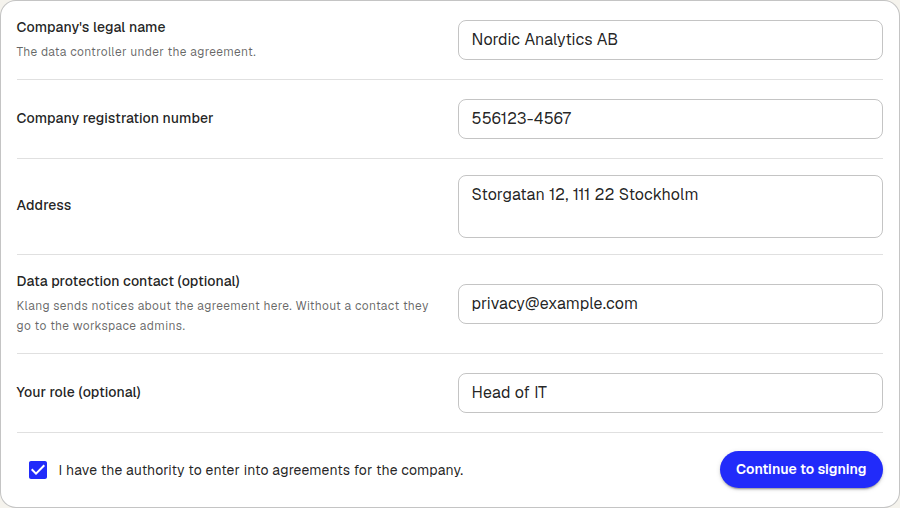
Você precisa destes dados da empresa:
- Razão social da empresa: o controlador dos dados segundo o acordo
- CNPJ
- Endereço
- Contato de proteção de dados (opcional): o Klang envia avisos sobre o acordo para este e-mail. Sem um contato, os avisos vão para os administradores do espaço de trabalho
- Seu cargo (opcional): por exemplo, CEO ou encarregado de proteção de dados
Para assinar:
- Abra Configurações → Espaço de trabalho → Acordo de processamento
- Em Assinar o acordo, insira os dados da empresa
- Marque Tenho autoridade para firmar acordos em nome da empresa.
- Clique em Continuar para a assinatura
- Assine o acordo na caixa de diálogo que se abre
Depois da assinatura, a caixa de diálogo mostra O acordo está assinado. Pode levar um momento até o acordo assinado aparecer na lista. O acordo vale a partir do dia em que você o assina.
Se você fechar a aba logo depois de assinar, o Klang registra a assinatura mesmo assim. Ela aparece na próxima vez que você abrir a página.
Se a assinatura eletrônica não estiver disponível
Algumas instalações do Klang não oferecem assinatura eletrônica. Nesse caso, você aceita o acordo na própria página:
- Insira os dados da empresa
- Marque Tenho autorização para firmar acordos em nome da empresa e aceito o acordo.
- Clique em Aceitar o acordo
O Klang salva um comprovante do seu aceite.
Baixar o acordo assinado
Depois da assinatura, todas as versões que você assinou aparecem em Versões assinadas, com quem assinou e quando. Cada linha tem dois downloads:
- Acordo assinado: o acordo com a sua assinatura
- Registro da assinatura: o registro do processo de assinatura
Se você aceitou o acordo na página, a lista se chama Versões aceitas, e cada linha tem Contrato e Comprovante.

Alterar os dados ou assinar uma nova versão
Para atualizar os dados da empresa, clique em Alterar dados e assine novamente. Quando o Klang publicar uma nova versão do acordo, o formulário volta a aparecer para que você possa assiná-la.
As versões anteriores continuam na lista, então você sempre pode baixar o acordo que assinou na época.
Este artigo foi útil?
Seu feedback nos ajuda a melhorar a documentação.
Artigos sugeridos
Consultar o registro de auditoria
Veja quem alterou membros, licenças, regras de login e acordos.
Cancelar sua assinatura
Cancele sua assinatura Pro ou Business no Klang e desfaça se mudar de ideia.
Mudar de plano ou de intervalo de cobrança
Alterne entre Pro e Business, ou entre cobrança mensal e anual.
Precisa de mais ajuda?
Nossa equipe de suporte está pronta para ajudar.