Den Auftragsverarbeitungsvertrag unterschreiben
Unterschreibe den Auftragsverarbeitungsvertrag von Klang für dein Unternehmen direkt in Klang.
Der Auftragsverarbeitungsvertrag (AV-Vertrag) beschreibt, wie Klang personenbezogene Daten im Auftrag deines Unternehmens verarbeitet. Hier erfährst du, wie du ihn liest, für dein Unternehmen unterschreibst und die unterschriebene Fassung herunterlädst.
Wer unterschreiben kann
Die Seite zum AV-Vertrag liegt in den Einstellungen des Arbeitsbereichs. Du musst also Admin des Arbeitsbereichs sein, um sie zu öffnen. Admins können den Vertrag in jedem Tarif lesen und herunterladen. Zum Unterschreiben braucht dein Arbeitsbereich den Business- oder Enterprise-Tarif. Welche Tarife den AV-Vertrag enthalten, steht unter Tarife und Limits.
In anderen Tarifen zeigt die Seite Der AV-Vertrag ist in Business enthalten mit einer Schaltfläche Auf Business upgraden.
Den Vertrag lesen
- Öffne Einstellungen → Arbeitsbereich → AV-Vertrag
- Klicke unter Der Vertrag auf PDF herunterladen
Der Vertrag ist auf Englisch. Für alle Self-Service-Kunden gilt derselbe Vertrag.
Den Vertrag unterschreiben
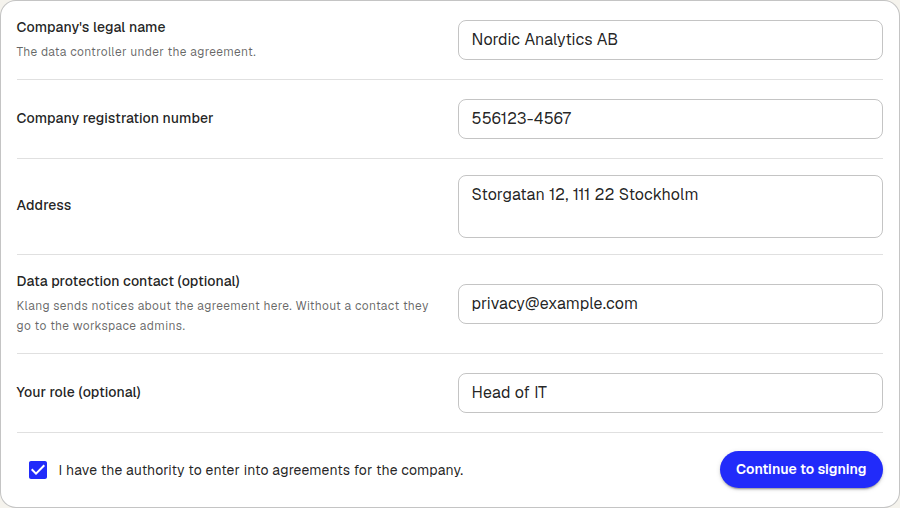
Du brauchst diese Angaben zum Unternehmen:
- Rechtlicher Name des Unternehmens: der Verantwortliche im Sinne des Vertrags
- Handelsregisternummer
- Adresse
- Datenschutzkontakt (optional): An diese E-Mail-Adresse schickt Klang Mitteilungen zum Vertrag. Ohne Kontakt gehen die Mitteilungen an die Admins des Arbeitsbereichs
- Deine Funktion (optional): zum Beispiel CEO oder Datenschutzbeauftragter
So unterschreibst du:
- Öffne Einstellungen → Arbeitsbereich → AV-Vertrag
- Gib unter Vertrag unterschreiben die Angaben zum Unternehmen ein
- Setze das Häkchen bei Ich bin berechtigt, für das Unternehmen Verträge abzuschließen.
- Klicke auf Weiter zur Unterschrift
- Unterschreibe den Vertrag im Dialog, der sich öffnet
Nach der Unterschrift zeigt der Dialog Der Vertrag ist unterschrieben. Es kann einen Moment dauern, bis der unterschriebene Vertrag in der Liste erscheint. Der Vertrag gilt ab dem Tag deiner Unterschrift.
Schließt du den Tab direkt nach dem Unterschreiben, speichert Klang die Unterschrift trotzdem. Sie erscheint, wenn du die Seite das nächste Mal öffnest.
Wenn keine E-Signatur verfügbar ist
Manche Klang-Installationen bieten keine E-Signatur an. Dann akzeptierst du den Vertrag stattdessen direkt auf der Seite:
- Gib die Angaben zum Unternehmen ein
- Setze das Häkchen bei Ich bin berechtigt, Verträge für das Unternehmen abzuschließen, und akzeptiere den Vertrag.
- Klicke auf Vertrag akzeptieren
Klang speichert eine Bestätigung deiner Zustimmung.
Den unterschriebenen Vertrag herunterladen
Nach der Unterschrift steht jede Version, die du unterschrieben hast, unter Unterschriebene Versionen, zusammen mit der Person, die unterschrieben hat, und dem Zeitpunkt. Jede Zeile bietet zwei Downloads:
- Unterschriebener Vertrag: der Vertrag mit deiner Unterschrift
- Unterschriftsprotokoll: der Nachweis über die Unterschrift
Hast du den Vertrag stattdessen direkt auf der Seite akzeptiert, heißt die Liste Akzeptierte Versionen, und jede Zeile bietet Vertrag und Bestätigung.

Angaben ändern oder eine neue Version unterschreiben
Um die Angaben zum Unternehmen zu aktualisieren, klicke auf Angaben ändern und unterschreibe erneut. Wenn Klang eine neue Version des Vertrags veröffentlicht, erscheint das Formular wieder, damit du sie unterschreiben kannst.
Frühere Versionen bleiben in der Liste. So kannst du jederzeit den Vertrag herunterladen, den du damals unterschrieben hast.
War dieser Artikel hilfreich?
Dein Feedback hilft uns, unsere Dokumentation zu verbessern.
Empfohlene Artikel
Das Audit-Log prüfen
Sieh, wer Mitglieder, Plätze, Anmelderegeln und Verträge geändert hat.
Dein Abonnement kündigen
Kündige dein Pro- oder Business-Abonnement in Klang und nimm die Kündigung bei Bedarf zurück.
Tarif oder Abrechnungsintervall ändern
Wechsle zwischen Pro und Business oder zwischen monatlicher und jährlicher Abrechnung.
Brauchst du weitere Hilfe?
Unser Support hilft dir gerne weiter.