Veri işleme sözleşmesini imzalama
Klang'ın veri işleme sözleşmesini şirketiniz adına Klang'da imzalayın.
Veri işleme sözleşmesi (DPA), Klang’ın kişisel verileri şirketiniz adına nasıl işlediğini açıklar. Sözleşmeyi nasıl okuyacağınızı, şirketiniz adına nasıl imzalayacağınızı ve imzalı kopyayı nasıl indireceğinizi öğrenin.
Kimler imzalayabilir?
DPA sayfası çalışma alanı ayarlarında yer aldığından sayfayı açmak için çalışma alanı yöneticisi olmanız gerekir. Tüm planlardaki yöneticiler sözleşmeyi okuyabilir ve indirebilir. Sözleşmeyi imzalamak için çalışma alanınızın Business veya Enterprise planında olması gerekir. Hangi planların DPA’yı içerdiğini görmek için Planlar ve sınırlar makalesini okuyun.
Diğer planlarda sayfada DPA, Business planına dahildir mesajı ve Business planına yükselt düğmesi görünür.
Sözleşmeyi okuyun
- Ayarlar → Çalışma alanı → DPA sayfasını açın
- Sözleşme altında PDF indir düğmesine tıklayın
Sözleşme İngilizcedir. Aynı sözleşme, self servis olarak abone olan tüm müşteriler için geçerlidir.
Sözleşmeyi imzalayın
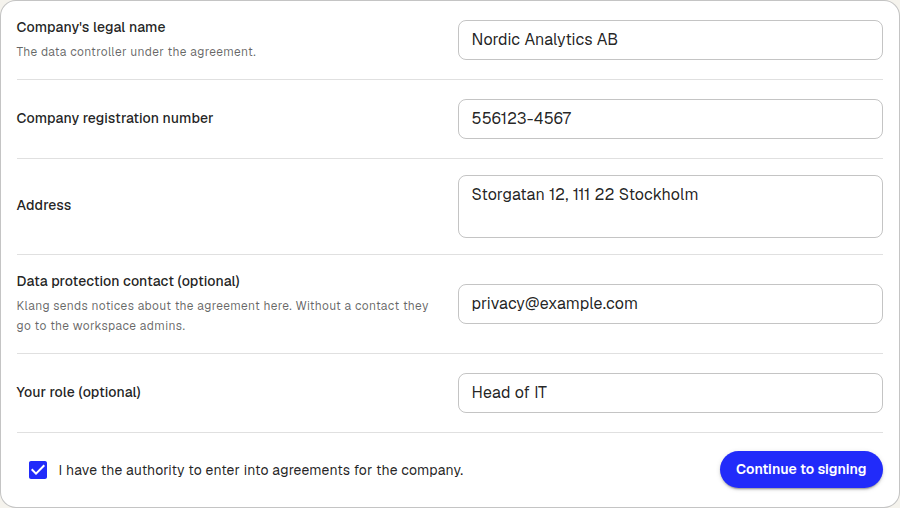
Şu şirket bilgilerine ihtiyacınız vardır:
- Şirketin yasal unvanı: Sözleşme kapsamındaki veri sorumlusu
- Şirket sicil numarası
- Adres
- Veri koruma irtibat kişisi (isteğe bağlı): Klang sözleşmeyle ilgili bildirimleri bu e-posta adresine gönderir. İrtibat kişisi yoksa bildirimler çalışma alanı yöneticilerine gider
- Rolünüz (isteğe bağlı): Örneğin CEO veya veri koruma görevlisi
İmzalamak için:
- Ayarlar → Çalışma alanı → DPA sayfasını açın
- Sözleşmeyi imzala altında şirket bilgilerini girin
- Şirket adına sözleşme yapma yetkim var. seçeneğini işaretleyin
- İmzalamaya devam et düğmesine tıklayın
- Açılan pencerede sözleşmeyi imzalayın
İmzaladığınızda pencerede Sözleşme imzalandı görünür. İmzalanan sözleşmenin listede görünmesi biraz zaman alabilir. Sözleşme, imzaladığınız günden itibaren geçerlidir.
İmzaladıktan hemen sonra sekmeyi kapatsanız bile Klang imzayı kaydeder. İmza, sayfayı bir sonraki açışınızda görünür.
E-imza kullanılamıyorsa
Bazı Klang kurulumları e-imza sunmaz. Bu durumda sözleşmeyi sayfada kabul edersiniz:
- Şirket bilgilerini girin
- Şirket adına sözleşme yapmaya yetkiliyim ve sözleşmeyi kabul ediyorum. seçeneğini işaretleyin
- Sözleşmeyi kabul et düğmesine tıklayın
Klang, kabulünüzün bir makbuzunu kaydeder.
İmzalı sözleşmeyi indirin
İmzaladıktan sonra imzaladığınız her sürüm, kimin ne zaman imzaladığı bilgisiyle birlikte İmzalanan sürümler altında listelenir. Her satırda iki indirme bulunur:
- İmzalanan sözleşme: İmzanızı taşıyan sözleşme
- İmzalama kaydı: İmzalama işleminin kaydı
Sözleşmeyi bunun yerine sayfada kabul ettiyseniz listenin adı Kabul edilen sürümler olur ve her satırda Sözleşme ile Makbuz bulunur.

Bilgileri değiştirin veya yeni bir sürümü imzalayın
Şirket bilgilerini güncellemek için Bilgileri değiştir düğmesine tıklayın ve yeniden imzalayın. Klang sözleşmenin yeni bir sürümünü yayımladığında, imzalayabilmeniz için form yeniden görünür.
Önceki sürümler listede kalır. Böylece o dönemde imzaladığınız sözleşmeyi her zaman indirebilirsiniz.
Bu makale işinize yaradı mı?
Geri bildiriminiz yardım içeriklerimizi geliştirmemize yardımcı olur.
Önerilen makaleler
Denetim günlüğünü inceleme
Üyeleri, kullanıcı lisanslarını, giriş kurallarını ve sözleşmeleri kimin değiştirdiğini görün.
Aboneliğinizi iptal etme
Pro veya Business aboneliğinizi Klang'da iptal edin ve fikrinizi değiştirirseniz iptali geri alın.
Planınızı veya faturalandırma döneminizi değiştirme
Pro ile Business arasında ya da aylık ile yıllık faturalandırma arasında geçiş yapın.
Daha fazla yardıma mı ihtiyacınız var?
Destek ekibimiz size yardımcı olmaya hazır.