Signere databehandleravtalen
Signer Klangs databehandleravtale for virksomheten din rett i Klang.
Databehandleravtalen (DPA) beskriver hvordan Klang behandler personopplysninger på vegne av virksomheten din. Her ser du hvordan du leser avtalen, signerer den for virksomheten og laster ned det signerte eksemplaret.
Hvem kan signere
Siden for databehandleravtalen ligger i innstillingene for arbeidsområdet, så du må være administrator for arbeidsområdet for å åpne den. Administratorer på alle planer kan lese og laste ned avtalen. For å signere den må arbeidsområdet ha planen Business eller Enterprise. Les Planer og grenser for å se hvilke planer som inkluderer databehandleravtalen.
På andre planer viser siden Databehandleravtalen er inkludert i Business og en knapp for å Oppgrader til Business.
Les avtalen
- Åpne Innstillinger → Arbeidsområde → Databehandleravtale
- Under Avtalen klikker du på Last ned PDF
Avtalen er på engelsk. Den samme avtalen gjelder for alle selvbetjeningskunder.
Signer avtalen
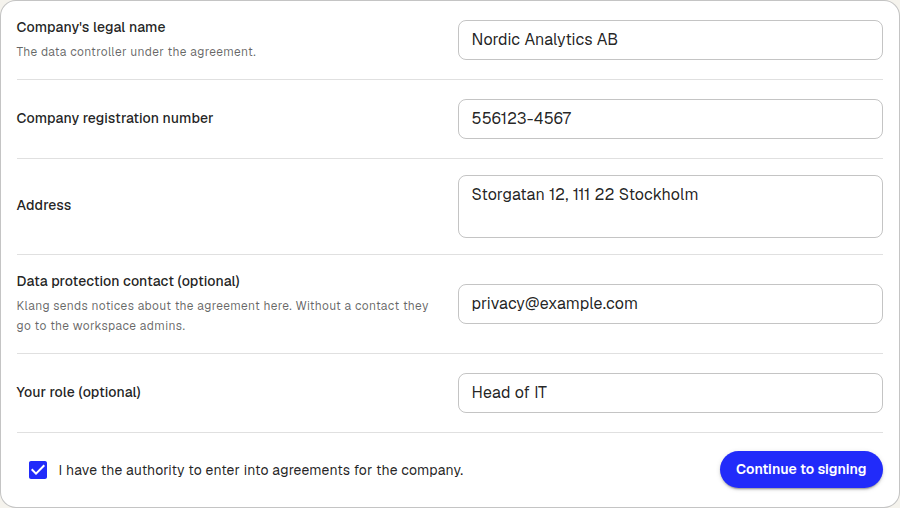
Du trenger disse opplysningene om virksomheten:
- Selskapets juridiske navn: behandlingsansvarlig etter avtalen
- Organisasjonsnummer
- Adresse
- Personvernkontakt (valgfritt): Klang sender meldinger om avtalen til denne e-postadressen. Uten en kontakt går meldingene til administratorene i arbeidsområdet
- Din rolle (valgfritt): for eksempel daglig leder eller personvernombud
Slik signerer du:
- Åpne Innstillinger → Arbeidsområde → Databehandleravtale
- Under Signer avtalen fyller du inn opplysningene om virksomheten
- Kryss av for Jeg har rett til å inngå avtaler på vegne av virksomheten.
- Klikk på Gå videre til signering
- Signer avtalen i dialogboksen som åpnes
Når du har signert, viser dialogboksen Avtalen er signert. Det kan ta et øyeblikk før den signerte avtalen vises i listen. Avtalen gjelder fra dagen du signerer den.
Hvis du lukker fanen rett etter signeringen, registrerer Klang likevel signaturen. Den vises neste gang du åpner siden.
Hvis e-signatur ikke er tilgjengelig
Noen installasjoner av Klang tilbyr ikke e-signatur. Da godtar du avtalen på siden i stedet:
- Fyll inn opplysningene om virksomheten
- Kryss av for Jeg har rett til å inngå avtaler for selskapet og godtar avtalen.
- Klikk på Godta avtalen
Klang lagrer en kvittering for godkjenningen din.
Last ned den signerte avtalen
Etter signeringen vises hver versjon du har signert, under Signerte versjoner, med hvem som signerte og når. Hver rad har to nedlastinger:
- Signert avtale: avtalen med signaturen din
- Signeringslogg: dokumentasjonen av signeringen
Hvis du i stedet godtok avtalen på siden, heter listen Godtatte versjoner, og hver rad har Avtale og Kvittering.

Endre opplysningene eller signer en ny versjon
Klikk på Endre opplysninger og signer på nytt for å oppdatere opplysningene om virksomheten. Når Klang publiserer en ny versjon av avtalen, vises skjemaet igjen slik at du kan signere den.
Tidligere versjoner blir værende i listen, så du kan alltid laste ned avtalen du signerte på det tidspunktet.
Var denne artikkelen nyttig?
Din tilbakemelding hjelper oss med å forbedre dokumentasjonen vår.
Foreslåtte artikler
Gå gjennom revisjonsloggen
Se hvem som har endret medlemmer, brukerplasser, påloggingsregler og avtaler.
Si opp abonnementet ditt
Si opp Pro- eller Business-abonnementet ditt i Klang, og angre hvis du ombestemmer deg.
Endre plan eller betalingsintervall
Bytt mellom Pro og Business, eller mellom månedlig og årlig betaling.
Trenger du mer hjelp?
Vårt supportteam er her for å hjelpe deg.