Henkilötietojen käsittelysopimuksen allekirjoittaminen
Allekirjoita Klangin henkilötietojen käsittelysopimus yrityksesi puolesta Klangissa.
Henkilötietojen käsittelysopimus (DPA) kuvaa, miten Klang käsittelee henkilötietoja yrityksesi puolesta. Tässä artikkelissa kerrotaan, miten luet sopimuksen, allekirjoitat sen yrityksesi puolesta ja lataat allekirjoitetun kappaleen.
Kuka voi allekirjoittaa
Käsittelysopimuksen sivu on työtilan asetuksissa, joten sen avaaminen edellyttää työtilan ylläpitäjän oikeuksia. Ylläpitäjät voivat lukea ja ladata sopimuksen kaikissa paketeissa. Allekirjoittaminen edellyttää, että työtilalla on Business- tai Enterprise-paketti. Näet, mitkä paketit sisältävät käsittelysopimuksen, artikkelista Paketit ja rajat.
Muissa paketeissa sivulla näkyy Käsittelysopimus sisältyy Business-pakettiin ja painike Päivitä Businessiin.
Sopimuksen lukeminen
- Avaa Asetukset → Työtila → Käsittelysopimus
- Napsauta kohdassa Sopimus Lataa PDF
Sopimus on englanniksi. Sama sopimus koskee kaikkia itsepalveluasiakkaita.
Sopimuksen allekirjoittaminen
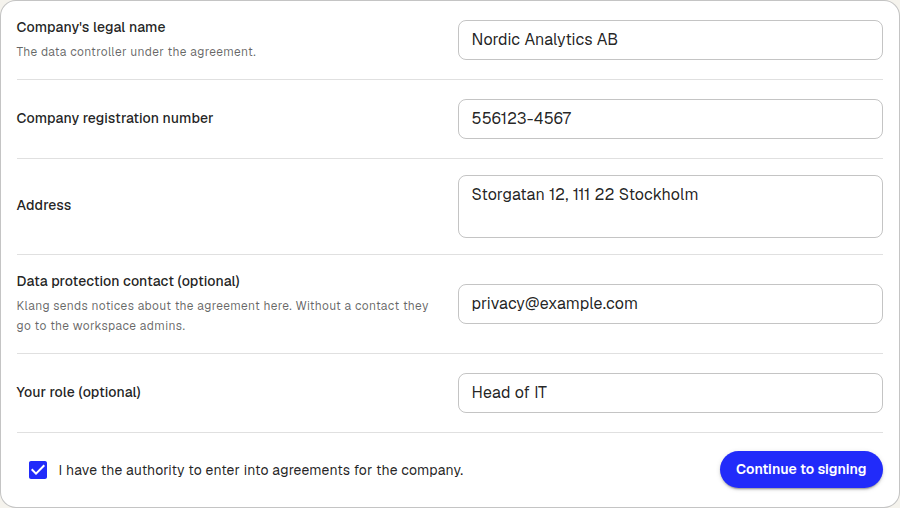
Tarvitset seuraavat yrityksen tiedot:
- Yrityksen virallinen nimi: sopimuksen mukainen rekisterinpitäjä
- Y-tunnus
- Osoite
- Tietosuojayhteyshenkilö (valinnainen): Klang lähettää sopimusta koskevat ilmoitukset tähän sähköpostiosoitteeseen. Jos yhteyshenkilöä ei ole, ilmoitukset lähetetään työtilan ylläpitäjille
- Roolisi (valinnainen): esimerkiksi toimitusjohtaja tai tietosuojavastaava
Allekirjoita näin:
- Avaa Asetukset → Työtila → Käsittelysopimus
- Anna yrityksen tiedot kohdassa Allekirjoita sopimus
- Valitse Minulla on oikeus tehdä sopimuksia yrityksen puolesta.
- Napsauta Jatka allekirjoitukseen
- Allekirjoita sopimus avautuvassa ikkunassa
Kun olet allekirjoittanut, ikkunassa näkyy Sopimus on allekirjoitettu. Voi kestää hetken, ennen kuin allekirjoitettu sopimus näkyy luettelossa. Sopimus on voimassa allekirjoituspäivästä alkaen.
Jos suljet välilehden heti allekirjoituksen jälkeen, Klang tallentaa allekirjoituksen silti. Se näkyy, kun avaat sivun seuraavan kerran.
Jos sähköinen allekirjoitus ei ole käytettävissä
Joissakin Klang-asennuksissa ei ole sähköistä allekirjoitusta. Hyväksyt sopimuksen silloin suoraan sivulla:
- Anna yrityksen tiedot
- Valitse Minulla on oikeus tehdä sopimuksia yrityksen puolesta, ja hyväksyn sopimuksen.
- Napsauta Hyväksy sopimus
Klang tallentaa kuitin hyväksynnästäsi.
Allekirjoitetun sopimuksen lataaminen
Allekirjoituksen jälkeen kaikki allekirjoittamasi versiot näkyvät kohdassa Allekirjoitetut versiot tietoineen siitä, kuka ne allekirjoitti ja milloin. Jokaisella rivillä on kaksi latausta:
- Allekirjoitettu sopimus: sopimus allekirjoituksineen
- Allekirjoitusloki: tallenne allekirjoitustapahtumasta
Jos hyväksyit sopimuksen suoraan sivulla, luettelon nimi on Hyväksytyt versiot, ja jokaisella rivillä on Sopimus ja Kuitti.

Tietojen muuttaminen tai uuden version allekirjoittaminen
Päivitä yrityksen tiedot napsauttamalla Muuta tietoja ja allekirjoita uudelleen. Kun Klang julkaisee sopimuksesta uuden version, lomake tulee uudelleen näkyviin, jotta voit allekirjoittaa sen.
Aiemmat versiot jäävät luetteloon, joten voit aina ladata sen sopimuksen, jonka allekirjoitit silloin.
Oliko tästä artikkelista apua?
Palautteesi auttaa meitä parantamaan ohjeita.
Suositellut artikkelit
Auditointilokin tarkasteleminen
Katso, kuka muutti jäseniä, käyttäjäpaikkoja, kirjautumissääntöjä ja sopimuksia.
Tilauksen peruuttaminen
Peruuta Pro- tai Business-tilauksesi Klangissa ja peru peruutus, jos muutat mielesi.
Paketin tai laskutusvälin muuttaminen
Vaihda Pro- ja Business-paketin tai kuukausi- ja vuosilaskutuksen välillä.
Tarvitsetko lisäapua?
Tukitiimimme auttaa sinua.