データ処理契約への署名
会社としてKlangのデータ処理契約にKlang上で署名します。
データ処理契約(DPA)は、Klangが会社に代わって個人データをどのように処理するかを定めた契約です。この記事では、契約の確認、会社としての署名、署名済みの契約のダウンロードの方法を説明します。
署名できるユーザー
データ処理契約のページはワークスペース設定にあるため、開くにはワークスペース管理者である必要があります。どのプランの管理者でも、契約の確認とダウンロードができます。署名するには、ワークスペースがBusinessプランまたはEnterpriseプランである必要があります。データ処理契約が含まれるプランはプランと制限をご覧ください。
ほかのプランでは、ページにデータ処理契約はBusinessに含まれますとBusinessにアップグレードボタンが表示されます。
契約を確認する
- **設定 → ワークスペース → データ処理契約**を開きます
- 契約でPDFをダウンロードをクリックします
契約は英語です。セルフサービスのすべてのお客様に同じ契約が適用されます。
契約に署名する
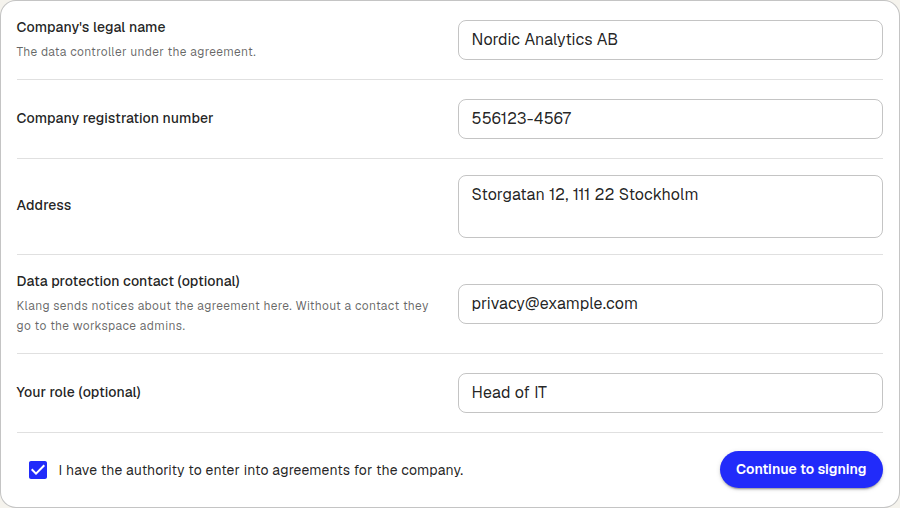
次の会社情報が必要です。
- 会社の正式名称:契約上のデータ管理者
- 法人番号
- 住所
- データ保護担当者(任意):Klangは契約に関するお知らせをこのメールアドレスに送ります。担当者を指定しない場合、お知らせはワークスペース管理者に届きます
- あなたの役職(任意):たとえばCEOやデータ保護責任者
署名の手順:
- **設定 → ワークスペース → データ処理契約**を開きます
- 契約に署名するで会社情報を入力します
- **私は会社を代表して契約を締結する権限があります。**にチェックを入れます
- 署名に進むをクリックします
- 開いたダイアログで契約に署名します
署名が完了すると、ダイアログに契約に署名しましたと表示されます。署名済みの契約が一覧に表示されるまで、少し時間がかかることがあります。契約は署名した日から適用されます。
署名の直後にタブを閉じても、署名はKlangに記録されます。次にページを開いたときに表示されます。
電子署名を利用できない場合
Klangの一部の環境では、電子署名を利用できません。その場合は、ページ上で契約に同意します。
- 会社情報を入力します
- **私は会社を代表して契約を締結する権限を有し、本契約に同意します。**にチェックを入れます
- 契約に同意するをクリックします
Klangが同意の受領書を保存します。
署名済みの契約をダウンロードする
署名後は、署名したすべてのバージョンが、署名者と日時とともに署名済みのバージョンに一覧表示されます。各行には2つのダウンロードがあります。
- 署名済みの契約:署名が入った契約
- 署名の記録:署名の経過の記録
ページ上で契約に同意した場合、一覧の名前は同意済みのバージョンになり、各行には契約書と受領書があります。

情報の変更や新しいバージョンへの署名
会社情報を更新するには、情報を変更をクリックして、もう一度署名します。Klangが契約の新しいバージョンを公開すると、署名できるようにフォームが再び表示されます。
以前のバージョンも一覧に残るため、当時署名した契約をいつでもダウンロードできます。
この記事は役に立ちましたか?
フィードバックはドキュメントの改善に役立てられます。
おすすめの記事
さらにサポートが必要ですか?
サポートチームがお手伝いします。