签署数据处理协议
在 Klang 中为公司签署 Klang 的数据处理协议。
数据处理协议(DPA)说明了 Klang 如何代表你的公司处理个人数据。本文介绍如何阅读协议、代表公司签署协议,以及下载已签署的副本。
谁可以签署
DPA 页面位于工作空间设置中,因此你需要是工作空间管理员才能打开。所有方案的管理员都可以阅读和下载协议。如需签署,你的工作空间需要使用 Business 或企业版。如需了解哪些方案包含 DPA,请参阅方案与限制。
在其他方案中,页面会显示 Business 包含 DPA,并提供升级到 Business 按钮。
阅读协议
- 打开 设置 → 工作空间 → DPA
- 在协议下,点击下载 PDF
协议为英文版本。所有自助服务客户适用同一份协议。
签署协议
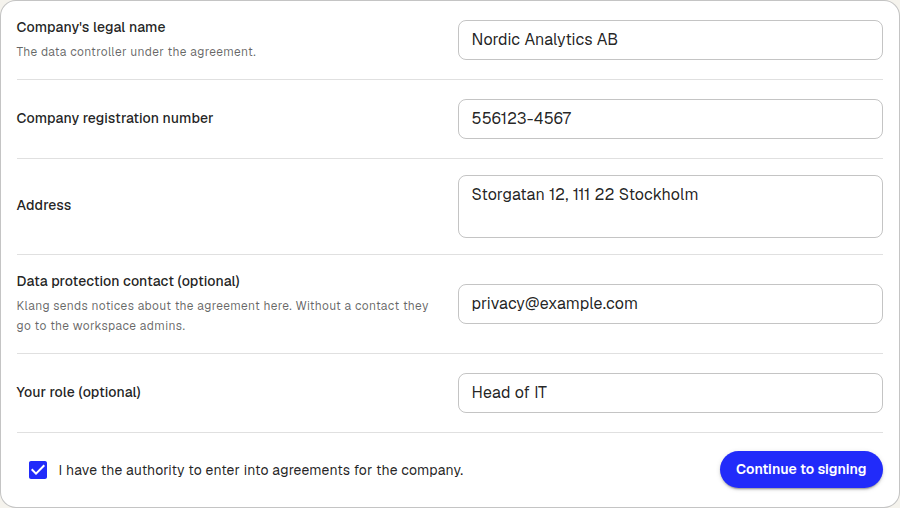
你需要准备以下公司信息:
- 公司法定名称:协议中的数据控制者
- 公司注册号
- 地址
- 数据保护联系人(可选):Klang 会将与协议相关的通知发送到这个邮箱地址。如果未填写联系人,通知会发送给工作空间管理员
- 你的职位(可选):例如首席执行官或数据保护官
签署步骤:
- 打开 设置 → 工作空间 → DPA
- 在签署协议下,输入公司信息
- 勾选我有权代表公司签订协议。
- 点击继续签署
- 在打开的对话框中签署协议
签署完成后,对话框会显示协议已签署。已签署的协议可能需要片刻才会出现在列表中。协议自签署当天起生效。
如果你在签署后立即关闭标签页,Klang 仍会记录签名,下次打开页面时就会显示。
无法使用电子签名时
部分 Klang 部署不提供电子签名。此时,你可以直接在页面上接受协议:
- 输入公司信息
- 勾选我有权代表公司签订协议,并接受本协议。
- 点击接受协议
Klang 会保存一份你接受协议的收据。
下载已签署的协议
签署后,你签署过的每个版本都会列在已签署的版本下,并显示签署人和签署时间。每一行提供两项下载:
- 已签署的协议:带有你签名的协议
- 审计记录:签署过程的记录
如果你是在页面上接受的协议,列表名称为已接受的版本,每一行提供合同和收据。

更改信息或签署新版本
如需更新公司信息,请点击更改信息并重新签署。Klang 发布新版本协议时,表单会再次出现,方便你签署新版本。
较早的版本会保留在列表中,因此你随时可以下载当时签署的协议。
这篇文章对你有帮助吗?
你的反馈可以帮助我们改进文档。
推荐文章
需要更多帮助?
我们的客服团队随时为你提供帮助。