De verwerkersovereenkomst ondertekenen
Onderteken de verwerkersovereenkomst van Klang voor je bedrijf in Klang.
De verwerkersovereenkomst (DPA) beschrijft hoe Klang persoonsgegevens namens je bedrijf verwerkt. Lees hoe je de overeenkomst bekijkt, voor je bedrijf ondertekent en de ondertekende versie downloadt.
Wie kan ondertekenen
De pagina met de verwerkersovereenkomst staat in de werkruimte-instellingen, dus je moet werkruimtebeheerder zijn om haar te openen. Beheerders bij elk abonnement kunnen de overeenkomst lezen en downloaden. Om haar te ondertekenen, heeft je werkruimte het Business- of Enterprise-abonnement nodig. Lees Abonnementen en limieten om te zien welke abonnementen de verwerkersovereenkomst bevatten.
Bij andere abonnementen toont de pagina De verwerkersovereenkomst zit in Business met een knop Upgraden naar Business.
De overeenkomst lezen
- Open Instellingen → Werkruimte → Verwerkersovereenkomst
- Klik onder De overeenkomst op PDF downloaden
De overeenkomst is in het Engels. Dezelfde overeenkomst geldt voor alle selfserviceklanten.
De overeenkomst ondertekenen
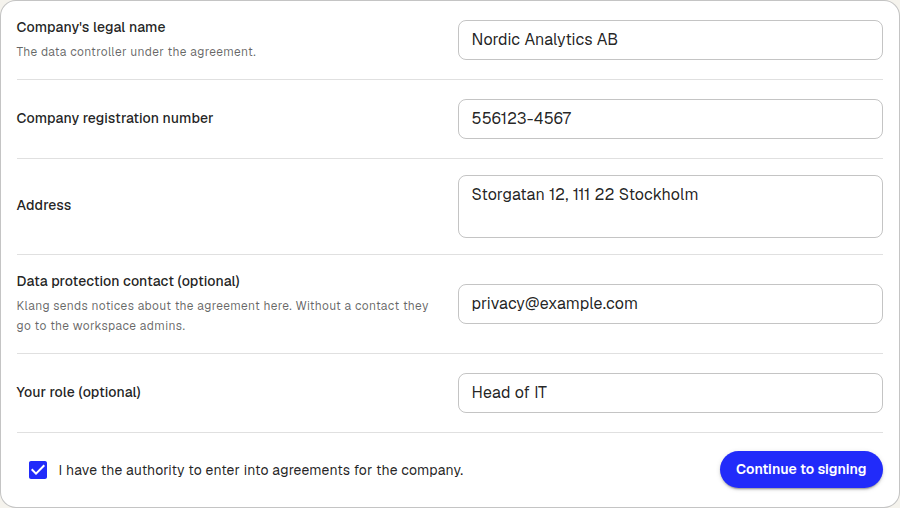
Je hebt deze bedrijfsgegevens nodig:
- Juridische naam van het bedrijf: de verwerkingsverantwoordelijke volgens de overeenkomst
- KvK-nummer
- Adres
- Contactpersoon gegevensbescherming (optioneel): Klang stuurt berichten over de overeenkomst naar dit e-mailadres. Zonder contactpersoon gaan berichten naar de werkruimtebeheerders
- Je functie (optioneel): bijvoorbeeld directeur of functionaris gegevensbescherming
Zo onderteken je:
- Open Instellingen → Werkruimte → Verwerkersovereenkomst
- Voer onder Overeenkomst ondertekenen de bedrijfsgegevens in
- Vink Ik ben bevoegd om namens het bedrijf overeenkomsten aan te gaan. aan
- Klik op Verder naar ondertekenen
- Onderteken de overeenkomst in het dialoogvenster dat opent
Na het ondertekenen toont het dialoogvenster De overeenkomst is ondertekend. Het kan even duren voordat de ondertekende overeenkomst in de lijst verschijnt. De overeenkomst geldt vanaf de dag waarop je haar ondertekent.
Sluit je het tabblad direct na het ondertekenen, dan legt Klang de handtekening toch vast. Ze verschijnt de volgende keer dat je de pagina opent.
Als elektronisch ondertekenen niet beschikbaar is
Sommige installaties van Klang bieden geen elektronische handtekening. Je accepteert de overeenkomst dan op de pagina:
- Voer de bedrijfsgegevens in
- Vink Ik ben bevoegd om namens het bedrijf overeenkomsten te sluiten en ga akkoord met de overeenkomst. aan
- Klik op Overeenkomst accepteren
Klang bewaart een ontvangstbewijs van je acceptatie.
De ondertekende overeenkomst downloaden
Na het ondertekenen staat elke versie die je hebt ondertekend onder Ondertekende versies, met wie haar heeft ondertekend en wanneer. Elke rij heeft twee downloads:
- Ondertekende overeenkomst: de overeenkomst met je handtekening
- Ondertekeningslog: het verslag van de ondertekening
Heb je de overeenkomst op de pagina geaccepteerd, dan heet de lijst Geaccepteerde versies, en heeft elke rij Overeenkomst en Ontvangstbewijs.

De gegevens wijzigen of een nieuwe versie ondertekenen
Klik op Gegevens wijzigen en onderteken opnieuw om de bedrijfsgegevens bij te werken. Publiceert Klang een nieuwe versie van de overeenkomst, dan verschijnt het formulier opnieuw, zodat je die kunt ondertekenen.
Eerdere versies blijven in de lijst staan, zodat je altijd de overeenkomst kunt downloaden die je destijds hebt ondertekend.
Was dit artikel nuttig?
Met je feedback kunnen we onze documentatie verbeteren.
Aanbevolen artikelen
Het auditlog bekijken
Bekijk wie leden, plaatsen, inlogregels en overeenkomsten heeft gewijzigd.
Je abonnement opzeggen
Zeg je Pro- of Business-abonnement op in Klang en maak het ongedaan als je van gedachten verandert.
Je abonnement of factureringsinterval wijzigen
Wissel tussen Pro en Business, of tussen maandelijkse en jaarlijkse betaling.
Meer hulp nodig?
Ons supportteam staat voor je klaar.