Підписання угоди про обробку даних
Підпишіть угоду Klang про обробку даних від імені своєї компанії просто в Klang.
Угода про обробку даних (DPA) описує, як Klang обробляє персональні дані від імені вашої компанії. Дізнайтеся, як її прочитати, підписати від імені компанії та завантажити підписаний примірник.
Хто може підписати
Сторінка DPA розташована в налаштуваннях робочого простору, тому відкрити її може лише адміністратор робочого простору. Адміністратори в будь-якому плані можуть читати й завантажувати угоду. Щоб підписати її, робочий простір має бути на плані Business або Enterprise. Щоб дізнатися, які плани містять DPA, прочитайте статтю Плани та обмеження.
В інших планах на сторінці показано напис DPA входить у Business і кнопку Перейти на Business.
Як прочитати угоду
- Відкрийте Налаштування → Робочий простір → DPA
- У розділі Угода натисніть Завантажити PDF
Угода англійською мовою. Та сама угода діє для всіх клієнтів, які оформлюють підписку самостійно.
Як підписати угоду
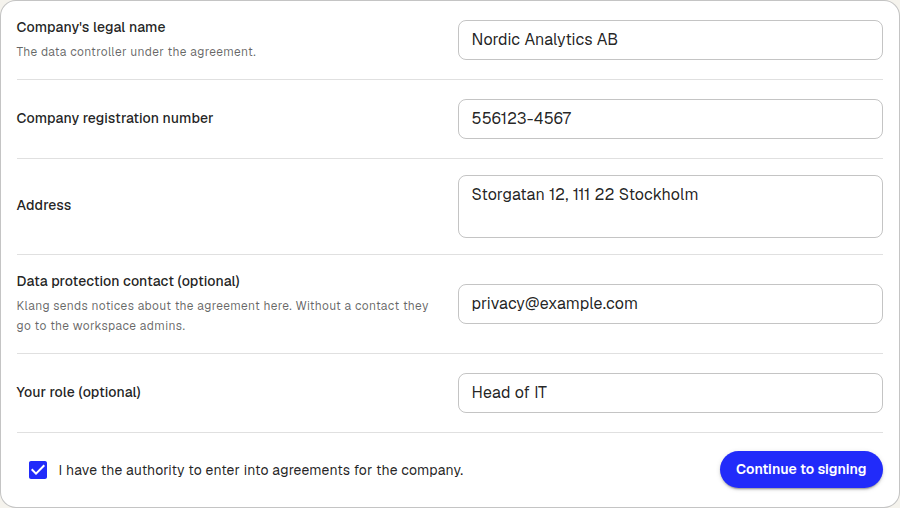
Вам знадобляться такі дані компанії:
- Юридична назва компанії: контролер даних за угодою
- Реєстраційний номер компанії
- Адреса
- Контактна особа з питань захисту даних (необов’язково): на цю адресу електронної пошти Klang надсилатиме повідомлення щодо угоди. Якщо контакт не вказано, повідомлення надходитимуть адміністраторам робочого простору
- Ваша посада (необов’язково): наприклад, генеральний директор або відповідальний за захист даних
Щоб підписати угоду:
- Відкрийте Налаштування → Робочий простір → DPA
- У розділі Підписати угоду введіть дані компанії
- Позначте Я маю повноваження укладати угоди від імені компанії.
- Натисніть Перейти до підписання
- Підпишіть угоду у вікні, що відкриється
Після підписання у вікні з’явиться напис Угоду підписано. Підписана угода може з’явитися в списку не одразу. Угода діє з дня підписання.
Якщо закрити вкладку одразу після підписання, Klang однаково збереже підпис. Його буде видно, коли ви наступного разу відкриєте сторінку.
Якщо електронний підпис недоступний
У деяких установленнях Klang електронного підпису немає. Тоді угоду потрібно прийняти просто на сторінці:
- Введіть дані компанії
- Позначте Я маю повноваження укладати угоди від імені компанії та приймаю угоду.
- Натисніть Прийняти угоду
Klang збереже підтвердження того, що ви прийняли угоду.
Як завантажити підписану угоду
Після підписання кожну підписану вами версію перелічено в розділі Підписані версії із зазначенням, хто й коли її підписав. У кожному рядку є два файли для завантаження:
- Підписана угода: угода з вашим підписом
- Журнал підписання: запис про процес підписання
Якщо ви прийняли угоду на сторінці, список називається Прийняті версії, а в кожному рядку є Договір і Підтвердження.

Як змінити дані або підписати нову версію
Щоб оновити дані компанії, натисніть Змінити дані і підпишіть угоду ще раз. Коли Klang опублікує нову версію угоди, форма з’явиться знову, щоб ви могли її підписати.
Попередні версії залишаються в списку, тож ви завжди можете завантажити угоду, яку підписали тоді.
Чи була ця стаття корисною?
Ваш відгук допомагає нам покращувати довідку.
Рекомендовані статті
Потрібна допомога?
Наша команда підтримки допоможе.