Underskriv databehandleraftalen
Underskriv Klangs databehandleraftale for jeres virksomhed direkte i Klang.
Databehandleraftalen (DPA) beskriver, hvordan Klang behandler personoplysninger på jeres virksomheds vegne. Her kan du se, hvordan du læser den, underskriver den for virksomheden og downloader den underskrevne kopi.
Hvem kan underskrive
Siden med databehandleraftalen ligger i arbejdsområdets indstillinger, så du skal være administrator af arbejdsområdet for at åbne den. Administratorer på alle planer kan læse og downloade aftalen. For at underskrive den skal arbejdsområdet have Business- eller Enterprise-planen. Vil du se, hvilke planer der omfatter databehandleraftalen, så læs Planer og begrænsninger.
På andre planer viser siden Databehandleraftalen er inkluderet i Business med en knap til Opgrader til Business.
Læs aftalen
- Åbn Indstillinger → Arbejdsområde → Databehandleraftale
- Klik på Download PDF under Aftalen
Aftalen er på engelsk. Den samme aftale gælder for alle selvbetjeningskunder.
Underskriv aftalen
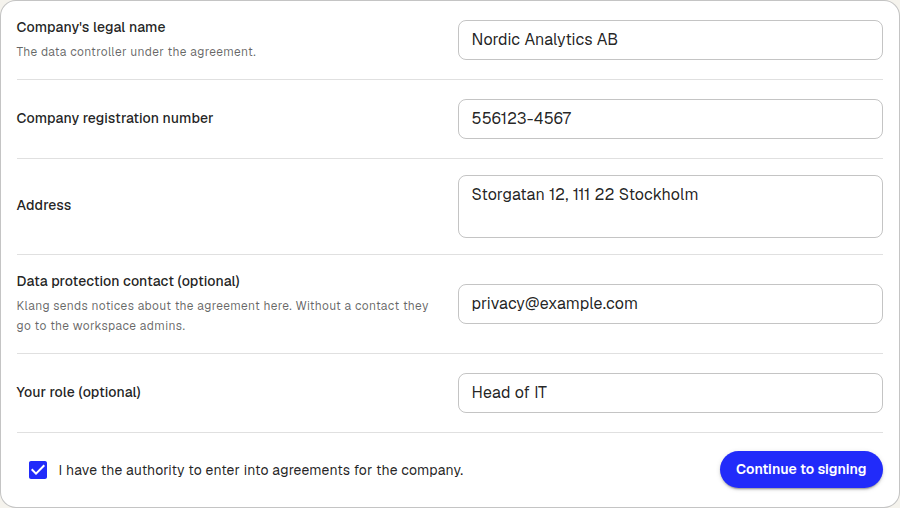
Du skal bruge disse oplysninger om virksomheden:
- Virksomhedens juridiske navn: den dataansvarlige i henhold til aftalen
- CVR-nummer
- Adresse
- Databeskyttelseskontakt (valgfrit): Klang sender meddelelser om aftalen til denne e-mailadresse. Uden en kontakt går meddelelserne til arbejdsområdets administratorer
- Din rolle (valgfrit): for eksempel direktør eller databeskyttelsesrådgiver
Sådan underskriver du:
- Åbn Indstillinger → Arbejdsområde → Databehandleraftale
- Udfyld virksomhedens oplysninger under Underskriv aftalen
- Sæt flueben ved Jeg har ret til at indgå aftaler på virksomhedens vegne.
- Klik på Fortsæt til underskrift
- Underskriv aftalen i den dialog, der åbner
Når du har underskrevet, viser dialogen Aftalen er underskrevet. Der kan gå et øjeblik, før den underskrevne aftale vises på listen. Aftalen gælder fra den dag, du underskriver den.
Lukker du fanen lige efter underskriften, registrerer Klang den alligevel. Den vises, næste gang du åbner siden.
Hvis e-signatur ikke er tilgængelig
Nogle installationer af Klang tilbyder ikke e-signatur. Så accepterer du aftalen direkte på siden i stedet:
- Udfyld virksomhedens oplysninger
- Sæt flueben ved Jeg har ret til at indgå aftaler for virksomheden og accepterer aftalen.
- Klik på Accepter aftalen
Klang gemmer en kvittering for din accept.
Download den underskrevne aftale
Efter underskriften står alle de versioner, I har underskrevet, under Underskrevne versioner med oplysning om, hvem der underskrev, og hvornår. Hver række har to downloads:
- Underskrevet aftale: aftalen med jeres underskrift
- Underskriftslog: registreringen af underskriften
Har I accepteret aftalen direkte på siden i stedet, hedder listen Accepterede versioner, og hver række har Aftale og Kvittering.

Ændr oplysningerne, eller underskriv en ny version
Vil du opdatere virksomhedens oplysninger, skal du klikke på Rediger oplysninger og underskrive igen. Når Klang udgiver en ny version af aftalen, vises formularen igen, så du kan underskrive den.
Tidligere versioner bliver på listen, så du altid kan downloade den aftale, I underskrev dengang.
Var denne artikel nyttig?
Din feedback hjælper os med at forbedre dokumentationen.
Foreslåede artikler
Gennemgå revisionsloggen
Se, hvem der har ændret medlemmer, pladser, loginregler og aftaler.
Opsig dit abonnement
Opsig dit Pro- eller Business-abonnement i Klang, og fortryd, hvis du skifter mening.
Skift plan eller betalingsinterval
Skift mellem Pro og Business, eller mellem månedlig og årlig betaling.
Brug for mere hjælp?
Vores supportteam er klar til at hjælpe.