Signer l’accord de sous-traitance
Signez l’accord de sous-traitance de Klang pour votre entreprise dans Klang.
L’accord de sous-traitance (DPA, Data Processing Agreement) décrit la manière dont Klang traite les données personnelles pour le compte de votre entreprise. Découvrez comment le lire, le signer pour votre entreprise et télécharger la copie signée.
Qui peut signer ?
La page de l’accord se trouve dans les paramètres de l’espace de travail : vous devez donc être administrateur de l’espace de travail pour l’ouvrir. Les administrateurs peuvent lire et télécharger l’accord quelle que soit l’offre. Pour le signer, votre espace de travail doit disposer de l’offre Business ou Enterprise. Pour savoir quelles offres comprennent le DPA, consultez Offres et limites.
Avec les autres offres, la page affiche L’accord de sous-traitance est inclus dans Business et un bouton Passer à Business.
Lire l’accord
- Ouvrez Paramètres → Espace de travail → Accord de sous-traitance
- Sous L’accord, cliquez sur Télécharger le PDF
L’accord est rédigé en anglais. Le même accord s’applique à tous les clients en libre-service.
Signer l’accord
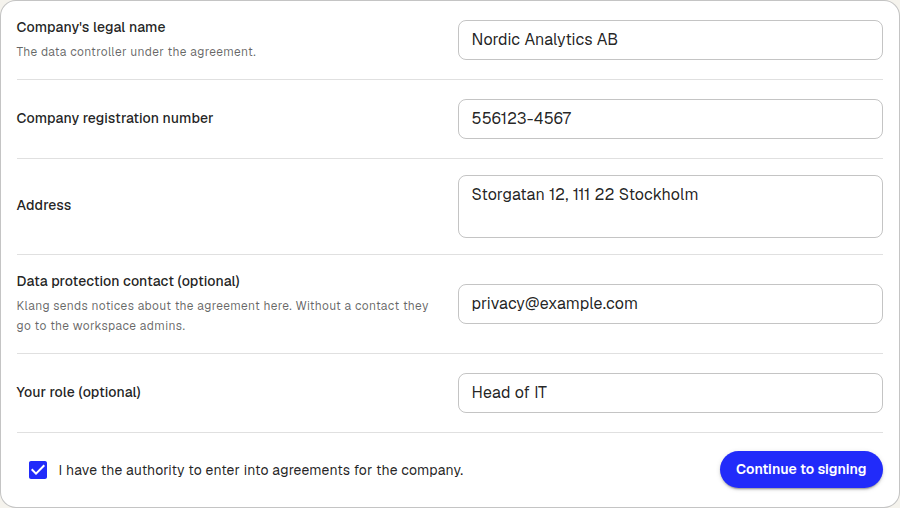
Vous avez besoin des informations suivantes sur votre entreprise :
- Raison sociale de l’entreprise : le responsable du traitement au sens de l’accord
- Numéro d’immatriculation
- Adresse
- Contact protection des données (facultatif) : Klang envoie les avis concernant l’accord à cette adresse e-mail. Sans contact, les avis sont envoyés aux administrateurs de l’espace de travail
- Votre fonction (facultatif) : par exemple directeur général ou délégué à la protection des données
Pour signer :
- Ouvrez Paramètres → Espace de travail → Accord de sous-traitance
- Sous Signer l’accord, saisissez les informations de l’entreprise
- Cochez Je suis habilité à conclure des accords au nom de l’entreprise.
- Cliquez sur Continuer vers la signature
- Signez l’accord dans la boîte de dialogue qui s’ouvre
Une fois la signature effectuée, la boîte de dialogue affiche L’accord est signé. L’accord signé peut mettre un moment à apparaître dans la liste. L’accord s’applique à partir du jour de la signature.
Si vous fermez l’onglet juste après avoir signé, Klang enregistre tout de même la signature. Elle apparaît la prochaine fois que vous ouvrez la page.
Si la signature électronique n’est pas disponible
Certaines installations de Klang ne proposent pas la signature électronique. Vous acceptez alors l’accord directement sur la page :
- Saisissez les informations de l’entreprise
- Cochez Je suis habilité(e) à conclure des accords pour l’entreprise et j’accepte l’accord.
- Cliquez sur Accepter l’accord
Klang enregistre un justificatif de votre acceptation.
Télécharger l’accord signé
Après la signature, chaque version que vous avez signée apparaît sous Versions signées, avec le nom du signataire et la date. Chaque ligne propose deux téléchargements :
- Accord signé : l’accord portant votre signature
- Journal de signature : la trace de la signature
Si vous avez accepté l’accord sur la page, la liste s’intitule Versions acceptées, et chaque ligne propose Contrat et Justificatif.

Modifier les informations ou signer une nouvelle version
Pour mettre à jour les informations de l’entreprise, cliquez sur Modifier les informations et signez de nouveau. Lorsque Klang publie une nouvelle version de l’accord, le formulaire réapparaît pour que vous puissiez la signer.
Les versions précédentes restent dans la liste. Vous pouvez donc toujours télécharger l’accord que vous aviez signé à l’époque.
Cet article vous a-t-il été utile ?
Vos commentaires nous aident à améliorer notre documentation.
Articles suggérés
Consulter le journal d’audit
Voyez qui a modifié les membres, licences, règles de connexion et accords.
Changer d’offre ou de périodicité de facturation
Passez de Pro à Business, ou de la facturation mensuelle à annuelle, et inversement.
Résilier votre abonnement
Résiliez votre abonnement Pro ou Business dans Klang, et annulez si vous changez d’avis.
Besoin d’aide supplémentaire ?
Notre équipe d’assistance est à votre disposition.