Podpisywanie umowy powierzenia przetwarzania danych
Podpisz w aplikacji Klang umowę powierzenia przetwarzania danych w imieniu firmy.
Umowa powierzenia przetwarzania danych (DPA) opisuje, jak Klang przetwarza dane osobowe w imieniu twojej firmy. Dowiedz się, jak ją przeczytać, podpisać w imieniu firmy i pobrać podpisaną kopię.
Kto może podpisać umowę
Strona DPA znajduje się w ustawieniach przestrzeni roboczej, więc aby ją otworzyć, musisz mieć uprawnienia administratora przestrzeni roboczej. Administratorzy w każdym planie mogą przeczytać i pobrać umowę. Aby ją podpisać, przestrzeń robocza musi mieć plan Business lub Enterprise. Aby sprawdzić, które plany obejmują DPA, przeczytaj artykuł Plany i limity.
W pozostałych planach strona pokazuje komunikat DPA jest dostępna w planie Business i przycisk Przejdź na plan Business.
Czytanie umowy
- Otwórz Ustawienia → Przestrzeń robocza → DPA
- W sekcji Umowa kliknij Pobierz PDF
Umowa jest w języku angielskim. Ta sama umowa obowiązuje wszystkich klientów, którzy kupują plan samodzielnie.
Podpisywanie umowy
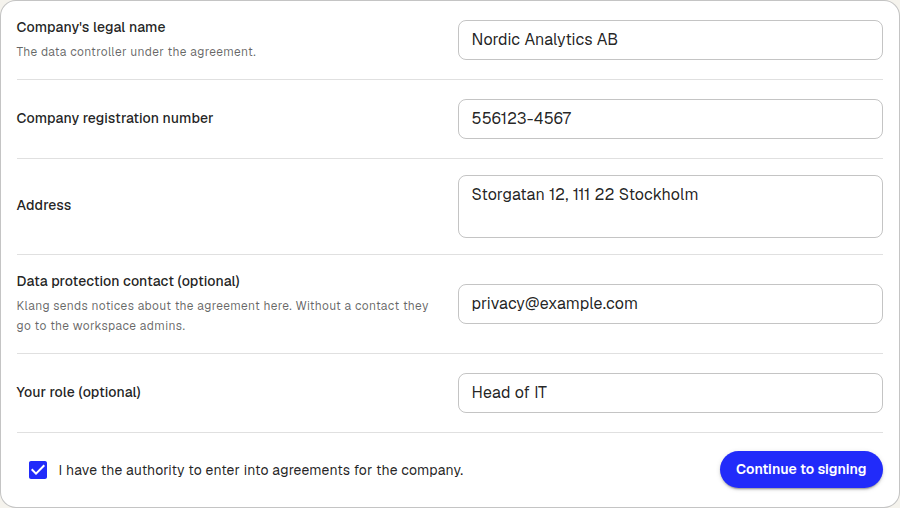
Potrzebujesz tych danych firmy:
- Pełna nazwa prawna firmy: administrator danych w rozumieniu umowy
- Numer rejestracyjny firmy
- Adres
- Osoba kontaktowa ds. ochrony danych (opcjonalnie): na ten adres e-mail Klang wysyła powiadomienia dotyczące umowy. Bez podanego kontaktu powiadomienia trafiają do administratorów przestrzeni roboczej
- Twoja rola (opcjonalnie): na przykład prezes zarządu lub inspektor ochrony danych
Aby podpisać umowę:
- Otwórz Ustawienia → Przestrzeń robocza → DPA
- W sekcji Podpisz umowę wpisz dane firmy
- Zaznacz Mam upoważnienie do zawierania umów w imieniu firmy.
- Kliknij Przejdź do podpisywania
- Podpisz umowę w oknie, które się otworzy
Po podpisaniu okno pokazuje komunikat Umowa jest podpisana. Może minąć chwila, zanim podpisana umowa pojawi się na liście. Umowa obowiązuje od dnia podpisania.
Jeśli zamkniesz kartę zaraz po podpisaniu, Klang i tak zapisze podpis. Pojawi się on przy następnym otwarciu strony.
Jeśli podpis elektroniczny jest niedostępny
Niektóre instalacje Klang nie oferują podpisu elektronicznego. Wtedy akceptujesz umowę bezpośrednio na stronie:
- Wpisz dane firmy
- Zaznacz Mam upoważnienie do zawierania umów w imieniu firmy i akceptuję umowę.
- Kliknij Zaakceptuj umowę
Klang zapisuje potwierdzenie twojej akceptacji.
Pobieranie podpisanej umowy
Po podpisaniu każda podpisana przez ciebie wersja jest widoczna w sekcji Podpisane wersje wraz z informacją, kto i kiedy ją podpisał. W każdym wierszu są dwa pliki do pobrania:
- Podpisana umowa: umowa z twoim podpisem
- Ścieżka audytu: zapis przebiegu podpisywania
Jeśli zaakceptowano umowę bezpośrednio na stronie, lista nazywa się Zaakceptowane wersje, a w każdym wierszu są pozycje Umowa i Potwierdzenie.

Zmiana danych lub podpisanie nowej wersji
Aby zaktualizować dane firmy, kliknij Zmień dane i podpisz umowę ponownie. Gdy Klang opublikuje nową wersję umowy, formularz pojawi się ponownie, aby można było ją podpisać.
Wcześniejsze wersje pozostają na liście, więc zawsze możesz pobrać umowę podpisaną w danym momencie.
Czy ten artykuł był pomocny?
Twoja opinia pomaga nam ulepszać dokumentację.
Proponowane artykuły
Przeglądanie dziennika zdarzeń
Sprawdź, kto zmieniał członków, licencje, zasady logowania i umowy.
Anulowanie subskrypcji
Anuluj subskrypcję Pro lub Business w aplikacji Klang i cofnij anulowanie, jeśli zmienisz zdanie.
Zmiana planu lub okresu rozliczeniowego
Przełącz się między planami Pro i Business albo między rozliczeniem miesięcznym a rocznym.
Potrzebujesz więcej pomocy?
Nasz zespół pomocy technicznej chętnie pomoże.