데이터 처리 계약 서명하기
Klang에서 회사를 대표해 Klang의 데이터 처리 계약에 서명합니다.
데이터 처리 계약(DPA)은 Klang이 회사를 대신해 개인정보를 어떻게 처리하는지 설명합니다. 계약서를 읽고, 회사를 대표해 서명하고, 서명한 사본을 다운로드하는 방법을 알아보세요.
서명할 수 있는 사용자
DPA 페이지는 워크스페이스 설정에 있으므로 워크스페이스 관리자만 열 수 있습니다. 모든 요금제의 관리자가 계약서를 읽고 다운로드할 수 있습니다. 서명하려면 워크스페이스가 Business 또는 Enterprise 요금제를 사용해야 합니다. DPA가 포함된 요금제는 요금제와 한도를 참고하세요.
다른 요금제에서는 페이지에 DPA는 Business에 포함되어 있습니다 문구와 Business로 업그레이드 버튼이 표시됩니다.
계약서 읽기
- 설정 → 워크스페이스 → DPA를 여세요.
- 계약서에서 PDF 다운로드를 선택하세요.
계약서는 영어로 되어 있습니다. 셀프서비스로 이용하는 모든 고객에게 같은 계약서가 적용됩니다.
계약서 서명
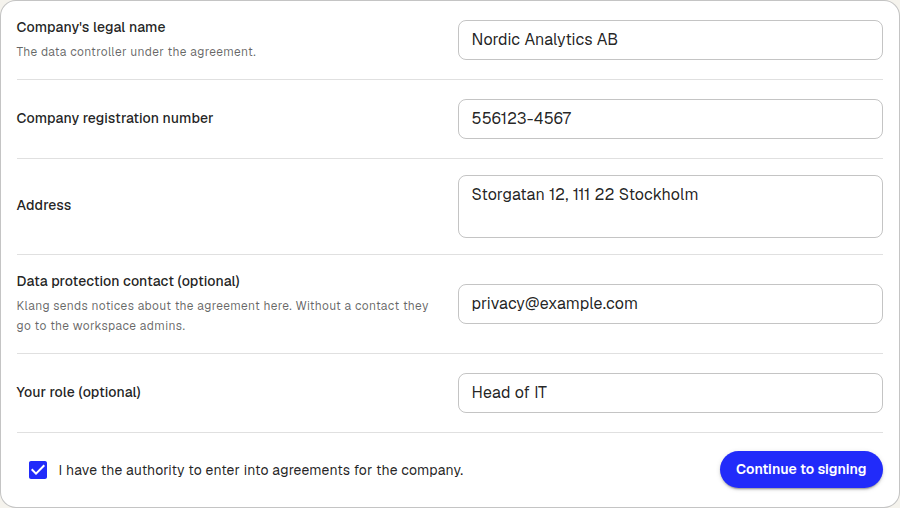
다음 회사 정보가 필요합니다.
- 회사 법인명: 계약상 개인정보 처리자(데이터 컨트롤러)
- 사업자 등록 번호
- 주소
- 개인정보 보호 담당자(선택 사항): 계약에 관한 알림을 이 이메일 주소로 보냅니다. 담당자를 입력하지 않으면 워크스페이스 관리자에게 알림이 발송됩니다.
- 직책(선택 사항): 예를 들어 대표이사 또는 개인정보 보호책임자
서명 방법:
- 설정 → 워크스페이스 → DPA를 여세요.
- 계약서 서명에서 회사 정보를 입력하세요.
- **본인은 회사를 대표하여 계약을 체결할 권한이 있습니다.**를 체크하세요.
- 서명으로 계속을 선택하세요.
- 열리는 대화 상자에서 계약서에 서명하세요.
서명을 마치면 대화 상자에 계약서가 서명되었습니다가 표시됩니다. 서명한 계약서가 목록에 표시되기까지 잠시 걸릴 수 있습니다. 계약은 서명한 날부터 적용됩니다.
서명 직후 탭을 닫아도 Klang은 서명을 기록합니다. 다음에 페이지를 열면 표시됩니다.
전자 서명을 사용할 수 없는 경우
일부 Klang 설치 환경에서는 전자 서명을 제공하지 않습니다. 이 경우 페이지에서 계약을 수락합니다.
- 회사 정보를 입력하세요.
- **본인은 회사를 대표하여 계약을 체결할 권한이 있으며 이 계약에 동의합니다.**를 체크하세요.
- 계약 수락을 선택하세요.
Klang이 동의 내역에 대한 영수증을 저장합니다.
서명한 계약서 다운로드
서명하고 나면 서명한 모든 버전이 서명한 사람, 서명한 날짜와 함께 서명된 버전에 표시됩니다. 각 행에서 두 가지를 다운로드할 수 있습니다.
- 서명된 계약서: 서명이 포함된 계약서
- 감사 추적: 서명 과정의 기록
페이지에서 계약을 수락한 경우에는 목록 이름이 수락한 버전이며, 각 행에 계약서와 영수증이 있습니다.

정보 변경 또는 새 버전 서명
회사 정보를 업데이트하려면 정보 변경을 선택하고 다시 서명하세요. Klang이 계약서의 새 버전을 게시하면 양식이 다시 표시되어 새 버전에 서명할 수 있습니다.
이전 버전은 목록에 그대로 남아 있으므로, 당시에 서명한 계약서를 언제든지 다운로드할 수 있습니다.
이 문서가 도움이 되었습니까?
보내 주신 의견은 도움말 개선에 활용됩니다.
추천 문서
도움이 더 필요하십니까?
고객 지원팀이 도와드립니다.