Как подписать соглашение об обработке данных
Подпишите соглашение Klang об обработке данных от имени своей компании прямо в Klang.
Соглашение об обработке данных (DPA) описывает, как Klang обрабатывает персональные данные по поручению вашей компании. Узнайте, как прочитать соглашение, подписать его от имени компании и скачать подписанный экземпляр.
Кто может подписать
Страница DPA находится в настройках рабочего пространства, поэтому открыть ее могут только администраторы рабочего пространства. Администраторы на любом тарифе могут прочитать и скачать соглашение. Чтобы подписать его, рабочему пространству нужен тариф Business или Enterprise. В какие тарифы входит DPA, читайте в статье Тарифы и лимиты.
На других тарифах на странице показано сообщение DPA входит в Business и кнопка Перейти на Business.
Как прочитать соглашение
- Откройте Настройки → Рабочее пространство → DPA
- В разделе Соглашение нажмите Скачать PDF
Соглашение составлено на английском языке. Для всех клиентов, которые оформляют подписку самостоятельно, действует одно и то же соглашение.
Как подписать соглашение
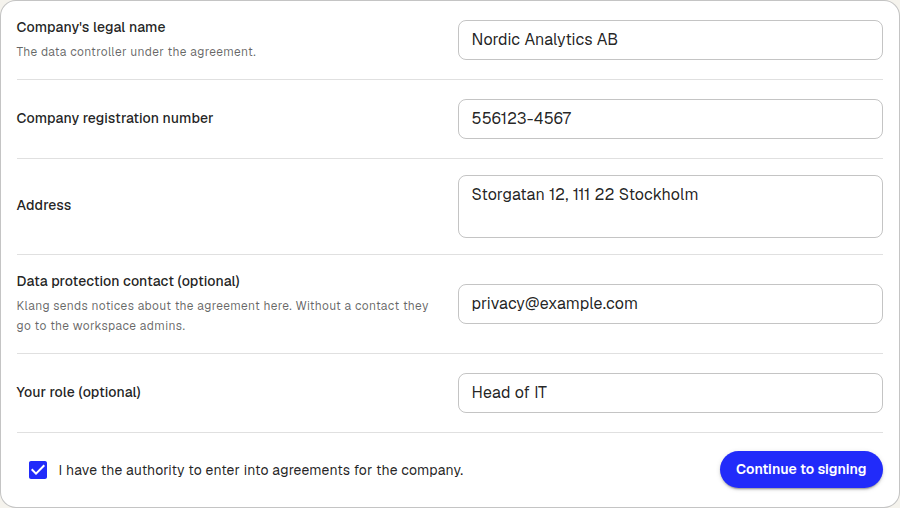
Понадобятся такие данные компании:
- Юридическое название компании: контролер данных по соглашению
- Регистрационный номер компании
- Адрес
- Контактное лицо по защите данных (необязательно): на этот адрес Klang отправляет уведомления о соглашении. Если контакт не указан, уведомления получают администраторы рабочего пространства
- Ваша должность (необязательно): например, генеральный директор или ответственный за защиту данных
Чтобы подписать:
- Откройте Настройки → Рабочее пространство → DPA
- В разделе Подписать соглашение введите данные компании
- Отметьте Я имею право заключать договоры от имени компании.
- Нажмите Перейти к подписанию
- Подпишите соглашение в открывшемся окне
После подписания в окне появится сообщение Соглашение подписано. Подписанное соглашение может появиться в списке не сразу. Соглашение действует со дня подписания.
Если закрыть вкладку сразу после подписания, Klang все равно сохранит подпись. Она появится, когда вы в следующий раз откроете страницу.
Если электронная подпись недоступна
В некоторых установках Klang электронной подписи нет. Тогда соглашение принимается прямо на странице:
- Введите данные компании
- Отметьте Я имею право заключать договоры от имени компании и принимаю соглашение.
- Нажмите Принять соглашение
Klang сохранит подтверждение того, что вы приняли соглашение.
Как скачать подписанное соглашение
После подписания все подписанные вами версии перечислены в разделе Подписанные версии с указанием, кто и когда подписал. В каждой строке можно скачать два файла:
- Подписанное соглашение: соглашение с вашей подписью
- Журнал подписания: запись о процессе подписания
Если вы приняли соглашение на странице, список называется Принятые версии, а в каждой строке есть Договор и Подтверждение.

Как изменить данные или подписать новую версию
Чтобы обновить данные компании, нажмите Изменить данные и подпишите соглашение снова. Когда Klang публикует новую версию соглашения, форма появляется снова, чтобы вы могли ее подписать.
Предыдущие версии остаются в списке, поэтому вы всегда можете скачать соглашение, которое подписали в то время.
Эта статья была полезной?
Ваш отзыв помогает нам улучшать справку.
Рекомендуемые статьи
Как просмотреть журнал аудита
Узнайте, кто менял участников, лицензии, правила входа и соглашения.
Как отменить подписку
Отмените подписку Pro или Business в Klang и верните ее, если передумаете.
Как изменить тариф или период оплаты
Переходите между Pro и Business или между помесячной и ежегодной оплатой.
Нужна дополнительная помощь?
Наша служба поддержки готова помочь.