Firmar el contrato de encargo del tratamiento
Firma en Klang el contrato de encargo del tratamiento para tu empresa.
El contrato de encargo del tratamiento (DPA) describe cómo trata Klang los datos personales en nombre de tu empresa. Aprende a leerlo, firmarlo para tu empresa y descargar la copia firmada.
Quién puede firmarlo
La página del DPA está en los ajustes del espacio de trabajo, así que necesitas ser administrador para abrirla. Los administradores de todos los planes pueden leer y descargar el contrato. Para firmarlo, tu espacio de trabajo necesita el plan Business o Enterprise. Para ver qué planes incluyen el DPA, consulta Planes y límites.
En otros planes, la página muestra El contrato de encargo está incluido en Business con un botón para Mejorar a Business.
Leer el contrato
- Abre Ajustes → Espacio de trabajo → Contrato de encargo
- En El contrato, haz clic en Descargar PDF
El contrato está en inglés. El mismo contrato se aplica a todos los clientes de autoservicio.
Firmar el contrato
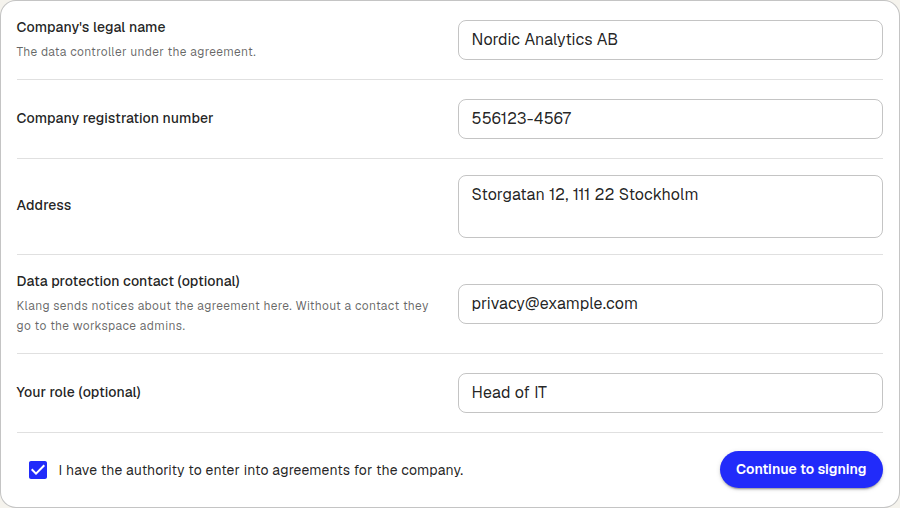
Necesitas estos datos de la empresa:
- Razón social de la empresa: el responsable del tratamiento según el contrato
- Número de identificación fiscal
- Dirección
- Contacto de protección de datos (opcional): Klang envía los avisos sobre el contrato a esta dirección de correo. Sin un contacto, los avisos van a los administradores del espacio de trabajo
- Tu cargo (opcional): por ejemplo, director general o delegado de protección de datos
Para firmar:
- Abre Ajustes → Espacio de trabajo → Contrato de encargo
- En Firmar el contrato, introduce los datos de la empresa
- Marca Tengo autoridad para firmar contratos en nombre de la empresa.
- Haz clic en Continuar a la firma
- Firma el contrato en el cuadro de diálogo que se abre
Cuando hayas firmado, el cuadro de diálogo muestra El contrato está firmado. El contrato firmado puede tardar un momento en aparecer en la lista. El contrato se aplica desde el día en que lo firmas.
Si cierras la pestaña justo después de firmar, Klang registra igualmente la firma. Aparecerá la próxima vez que abras la página.
Si la firma electrónica no está disponible
Algunas instalaciones de Klang no ofrecen firma electrónica. En ese caso, aceptas el contrato en la propia página:
- Introduce los datos de la empresa
- Marca Estoy autorizado para firmar acuerdos en nombre de la empresa y acepto el contrato.
- Haz clic en Aceptar el contrato
Klang guarda un comprobante de tu aceptación.
Descargar el contrato firmado
Después de firmar, todas las versiones que has firmado aparecen en Versiones firmadas, con quién las firmó y cuándo. Cada fila tiene dos descargas:
- Contrato firmado: el contrato con tu firma
- Registro de firma: el registro del proceso de firma
Si aceptaste el contrato en la página, la lista se llama Versiones aceptadas, y cada fila tiene Contrato y Comprobante.

Cambiar los datos o firmar una versión nueva
Para actualizar los datos de la empresa, haz clic en Cambiar datos y vuelve a firmar. Cuando Klang publica una versión nueva del contrato, el formulario vuelve a aparecer para que puedas firmarla.
Las versiones anteriores se quedan en la lista, así que siempre puedes descargar el contrato que firmaste en su momento.
¿Te ha resultado útil este artículo?
Tus comentarios nos ayudan a mejorar nuestra documentación.
Artículos sugeridos
Cancelar tu suscripción
Cancela tu suscripción Pro o Business en Klang y deshazlo si cambias de opinión.
Cambiar de plan o de intervalo de facturación
Cambia entre Pro y Business, o entre la facturación mensual y la anual.
Revisar el registro de auditoría
Consulta quién cambió miembros, licencias, reglas de inicio de sesión y contratos.
¿Necesitas más ayuda?
Nuestro equipo de soporte está aquí para ayudarte.