プランの解約
ProまたはBusinessのプランをKlangで解約し、気が変わったら取り消せます。
ProまたはBusinessのプランは、いつでもKlangから直接解約できます。プランは支払い済みの期間の終了まで引き続き利用できます。
解約できるユーザー
プランを管理できるのはワークスペース管理者のみです。管理者でない場合は、ワークスペース管理者に依頼してください。
解約の手順
- **設定 → 請求書払い → プラン**を開きます
- 現在のプランでその他のオプション(⋮)をクリックし、プランを解約するをクリックします

- 解約の理由を選びます。任意:**詳しく教えていただけますか?(任意)**にコメントを入力します。
- 続けるをクリックします
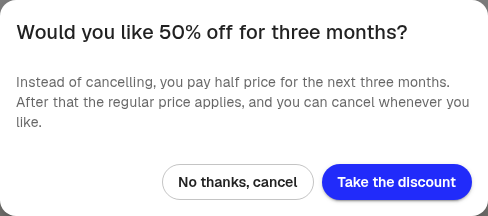
- Klangから特典が表示された場合は、それを利用するか、いいえ、結構ですをクリックして先に進みます
- 変更内容の概要を確認し、プランを解約するをクリックします
Klangのモバイルアプリからも解約できます。設定を開き、現在のプランのカードでプランを解約するをタップします。手順は同じです。
特典について
回答の内容によっては、解約よりも適した方法をKlangが提案することがあります。特典は1つずつ、最大3つまで表示されます。
料金が問題の場合や、Klangをあまり使っていない場合:
- Proに変更:Businessの場合、期間の終了まではBusinessのまま利用し、その後はProで継続します。Proは料金が安く、すべての履歴、自動化、連携はそのまま使えます。Proを見るをクリックすると変更内容を確認できます。
- 代わりに一時停止:月払いのプランで、あまり使っていない場合は、1か月、2か月、または3か月の間一時停止できます。プランの一時停止をご覧ください。
- 未使用のシートを削除:使っている数より多くのシートを支払っている場合は、未使用のものを削除できます。料金はすぐに下がります。
- 3か月間50%割引:月払いのプランで、今後3か月間は半額で利用できます。その後は通常料金になります。この特典は各ワークスペースで1回のみ利用でき、ほかの割引と併用できません。
機能が足りない、使いにくい、品質が十分でない、サポートに不満があるといった場合は、Klangがサポートを提案します。サポートに問い合わせるをクリックして、問題をお知らせください。
解約後の動作
プランは支払い済みの期間の最終日に終了します。それまではすべて通常どおり利用できます。Proのトライアル中に解約した場合は、トライアルの最終日に終了し、料金は発生しません。
その後、ワークスペースは無料プランに移行します。
- 30日より前の会議とファイルはロックされます。削除はされず、再びアップグレードするとすべて元に戻ります。
- 自動化、連携、スケジュール分析はオフになります。
- Businessの場合、SSO、統計、会議の動画、独自の会議アシスタントは利用できなくなります。
- ワークスペースの全員が、引き続きログインと録音を行えます。
無料プランの内容はプランと制限をご覧ください。
解約を取り消す
終了日までは、プランの上に終了日を示すお知らせが表示されます。解約を取り消すをクリックすると、プランを継続できます。ほかには何も変わりません。
プランの終了後は、プランのページに終了日が表示されます。再開するには、Proを再開(またはBusinessを再開)をクリックするか、プランを選択でプランを選びます。データはそのまま残っています。
補足
- 解約中はプランを変更できません。先に解約を取り消してください。
- 支払いの確認を待っているプラン変更がある場合は、解約する前にその変更を完了するか取り消してください。
この記事は役に立ちましたか?
フィードバックはドキュメントの改善に役立てられます。
おすすめの記事
さらにサポートが必要ですか?
サポートチームがお手伝いします。