
フォルダの管理
コンテンツを整理するために、フォルダを作成、名前変更、移動、削除します。
フォルダを使うと、Klang内の文字起こし、ファイル、ドキュメント、分析を整理できます。最上位のフォルダはプロジェクトと呼ばれます。プロジェクトの中にサブフォルダを作成して、コンテンツをさらに細かく整理できます。
フォルダメニューの表示
フォルダの操作は、パンくずのフォルダ名から開く1つのメニューにまとまっています。

- 変更したいプロジェクトまたはサブフォルダを開きます
- 上部のパンくずでフォルダ名をクリックします
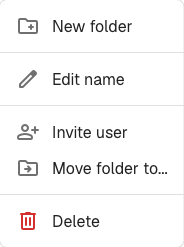
フォルダの作成
- フォルダメニューを開きます
- 新しいフォルダをクリックします
- 名前を入力して作成をクリックします
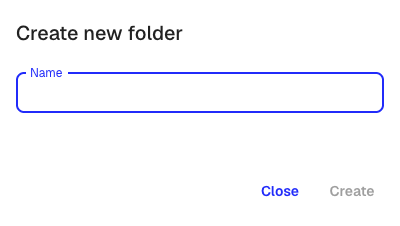
新しいフォルダは、メニューを開いたフォルダの中に作成されます。
フォルダ名の変更
- フォルダメニューを開きます
- 名前を編集をクリックします
- 新しい名前を入力して保存をクリックします
フォルダ間でのコンテンツの移動
フォルダとファイルは、2つの方法で別の場所に移動できます。
メニューからの移動
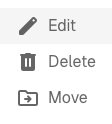
- 移動したいアイテムの3点メニュー more_vert をクリックします
- 移動を選択します
- 移動先のフォルダまで移動します
- ここへ移動をクリックします
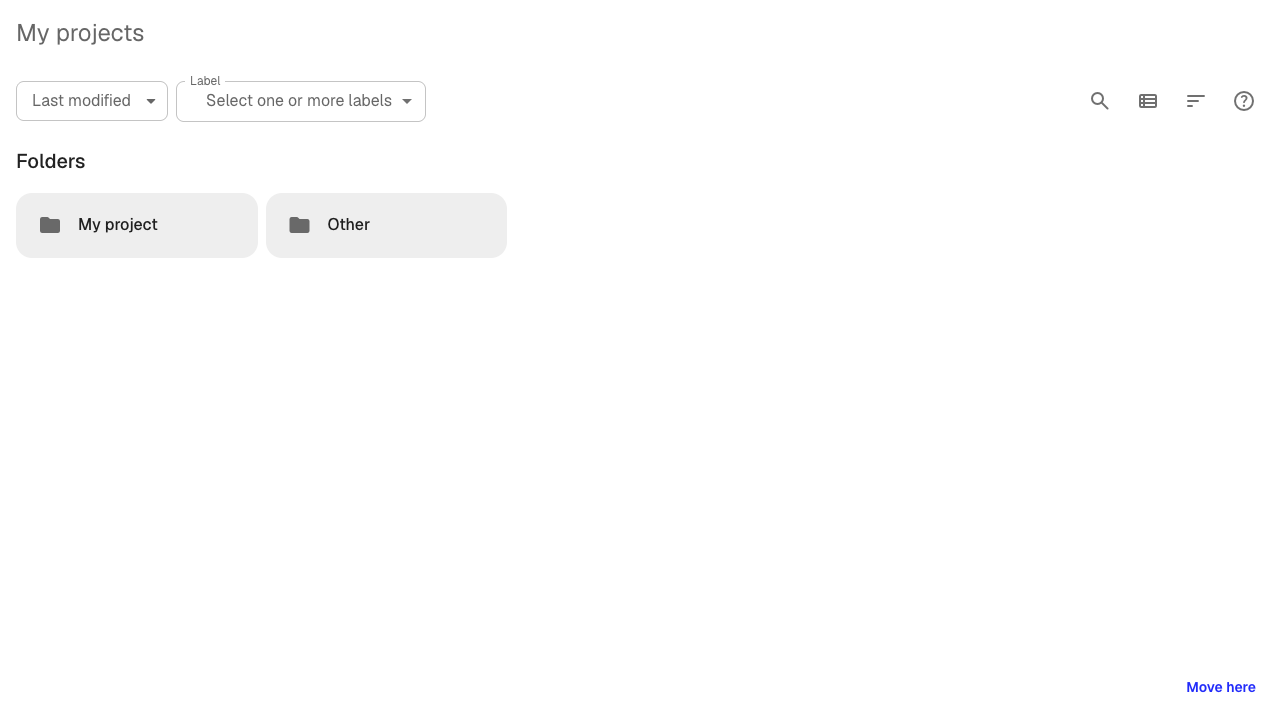
現在のフォルダ自体を移動するには、パンくずのフォルダメニューを開いて**フォルダを移動…**をクリックします。
ドラッグ&ドロップでの移動
1つ以上のアイテムを選択し、サイドバーまたはフォルダビューの移動先フォルダにドラッグします。Ctrlキー(MacではCmdキー)を押しながらクリックすると、複数のアイテムを選択できます。
フォルダの削除
- フォルダメニューを開きます
- 削除をクリックします
- 削除を確定します
フォルダを削除できるのは、フォルダが空の場合のみです。ファイル、サブフォルダ、分析が残っている場合は、先にそれらを移動または削除する必要があります。上記の手順でコンテンツを別のフォルダに移動してから、もう一度削除してください。
フォルダの権限
コンテンツへのアクセスはプロジェクト単位で制御されます。サブフォルダは、親プロジェクトの権限を継承します。フォルダの共有とアクセス管理については、チームとのフォルダの共有を参照してください。
この記事は役に立ちましたか?
フィードバックはドキュメントの改善に役立てられます。
おすすめの記事

さらにサポートが必要ですか?
サポートチームがお手伝いします。