
YouTubeのURLから文字起こし
公開されているYouTube動画をインポートして文字起こしします。
公開されているYouTube動画は、URLをKlangに貼り付けるだけで文字起こしできます。動画はダウンロードされ、文字起こしされたうえで、他のファイルと同じようにワークスペースに追加されます。
YouTube動画の文字起こし方法
- サイドバー下部の新規アップロードをクリックします
- メニューからURLをインポートを選択します

- URLフィールドにYouTubeのURLを貼り付けます
- 文字起こしのファイル名を入力します
- URLをインポートをクリックします
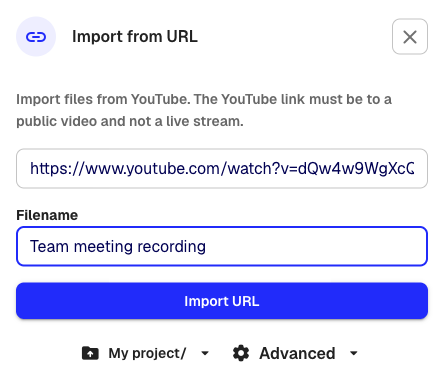
Klangが動画をダウンロードして変換し、文字起こしを開始します。文字起こしが完了すると通知が届きます。
対応するURL形式
Klangは標準的なYouTubeのリンクに対応しています。
https://www.youtube.com/watch?v=...https://youtu.be/...https://m.youtube.com/watch?v=...(モバイル向けのリンク)
URLが認識されない場合は、フィールドの下にエラーメッセージが表示されます。
必要な条件
- 動画が公開されている必要があります。非公開や限定公開の動画はダウンロードできません。
- 動画がライブ配信でない必要があります。配信済みのオンデマンド動画のみに対応しています。
設定
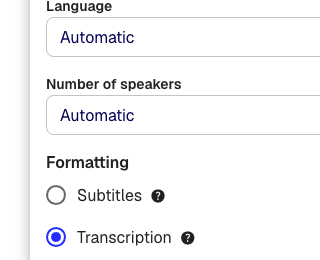
URLをインポートをクリックする前に、ダイアログ下部の詳細をクリックして文字起こしの設定を調整できます。
- 言語:話される言語を指定します。自動のままにすると、Klangが検出します
- 話者の人数:想定される話者の人数を指定します。自動のままにすることもできます
- 書式:文字起こし(話者名付きの全文)と字幕(時間情報付きの字幕形式)から選択します
- フォルダ:ファイルの保存先フォルダを選択します
知っておきたいこと
- 処理が完了すると、元の動画をKlang上で再生できます。
- トライアルアカウントのアップロード上限は、YouTubeからのインポートにも適用されます。
この記事は役に立ちましたか?
フィードバックはドキュメントの改善に役立てられます。
おすすめの記事

さらにサポートが必要ですか?
サポートチームがお手伝いします。