
文字起こしの編集と音声の再生
テキストを活用する前に、文字起こしを確認して編集、調整します。
文字起こしが完了したら、テキストを活用する前に内容を調整できます。Klangはすべての単語を音声に紐付けているため、実際に話された内容をその場で確認できます。
再生しながらの確認
文字起こしの下部にある音声バーで再生をクリックすると、録音を聞けます。テキストは音声に合わせてスクロールするため読んでいる位置を見失うことがなく、再生中のセグメントがハイライトされます。
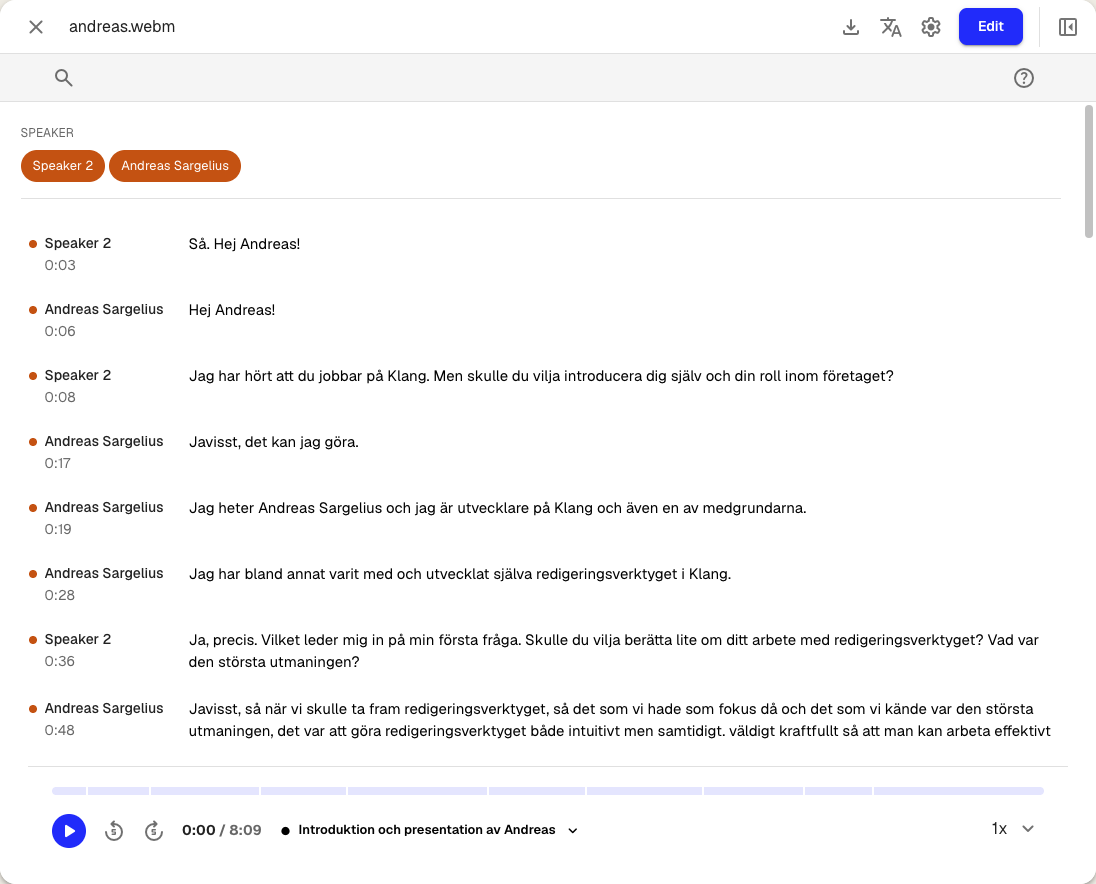
右側の速度セレクターで再生速度を上げ下げでき、スキップボタンで5秒前後に移動できます。
トピック間の移動
Klangは録音をタイムスタンプ付きのトピックに分割します。音声プレーヤー中央のトピック名をクリックすると、一覧全体が表示されます。
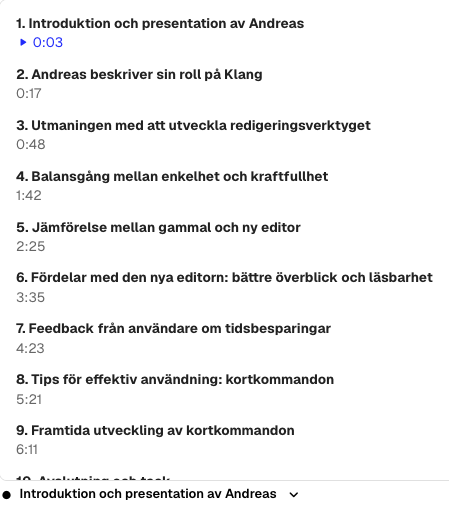
トピックをクリックすると、録音のその位置に直接移動します。
話者の名前変更
セグメント上部の話者名をクリックすると名前を変更できます。詳細とその他の話者操作については、文字起こしの話者管理をご覧ください。
テキストの編集
- 右上の編集をクリックします。文字起こしが編集モードに切り替わり、上部にツールバーが表示されます
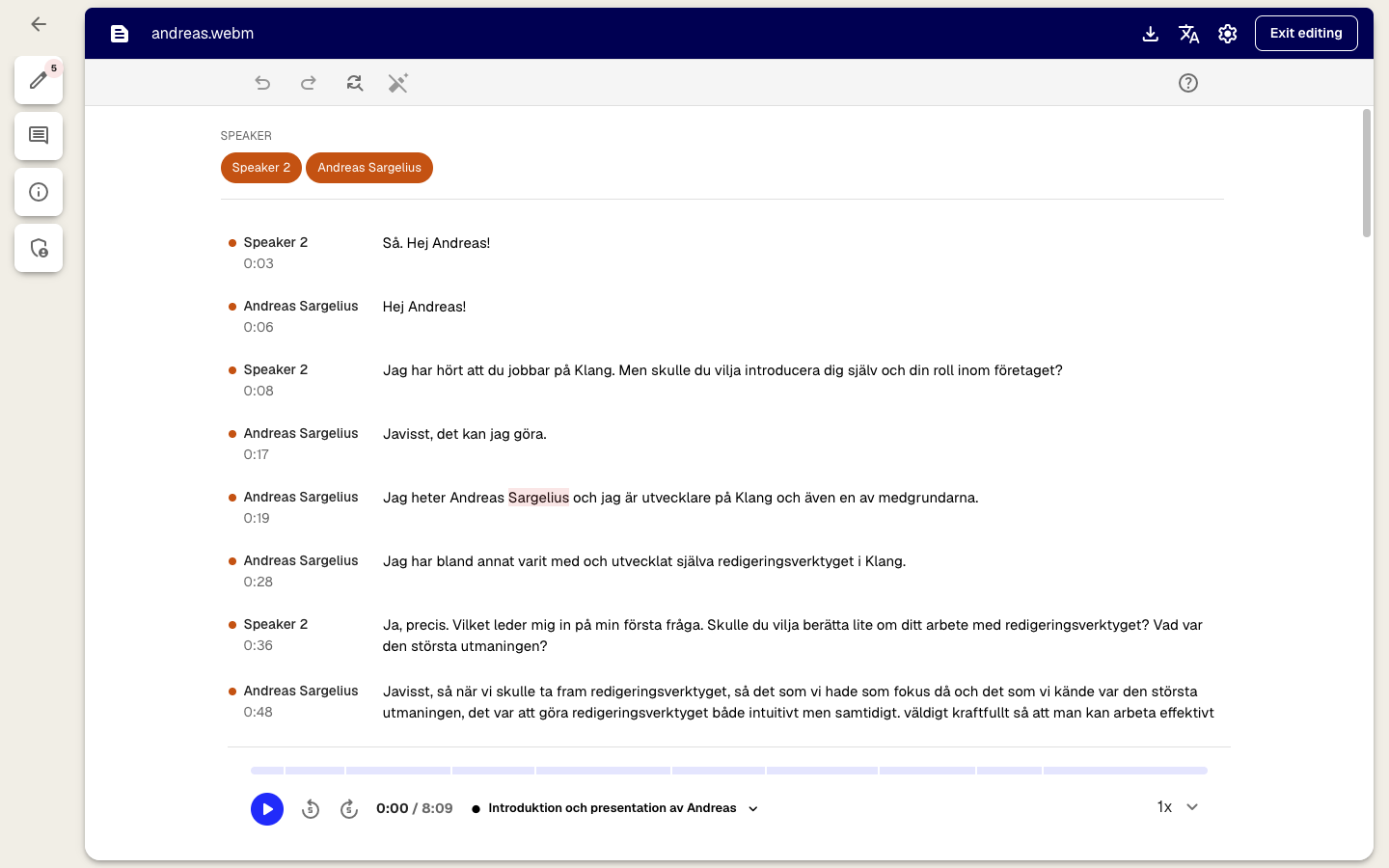
- セグメントをクリックしてカーソルを置き、入力してテキストを修正します
- ツールバーのundoとredoのアイコンで、変更を元に戻したりやり直したりできます
- find_replaceアイコンをクリックすると、文字起こし全体から単語を検索して置換できます
- 完了したら右上の編集を終了をクリックします。変更は自動で保存されます
修正候補の確認
Klangは文字起こし中に、判別が不確かな単語にフラグを立てます。左サイドバーの編集アイコンを開くと、すべての修正候補を確信度のパーセンテージとともに一覧で確認できます。
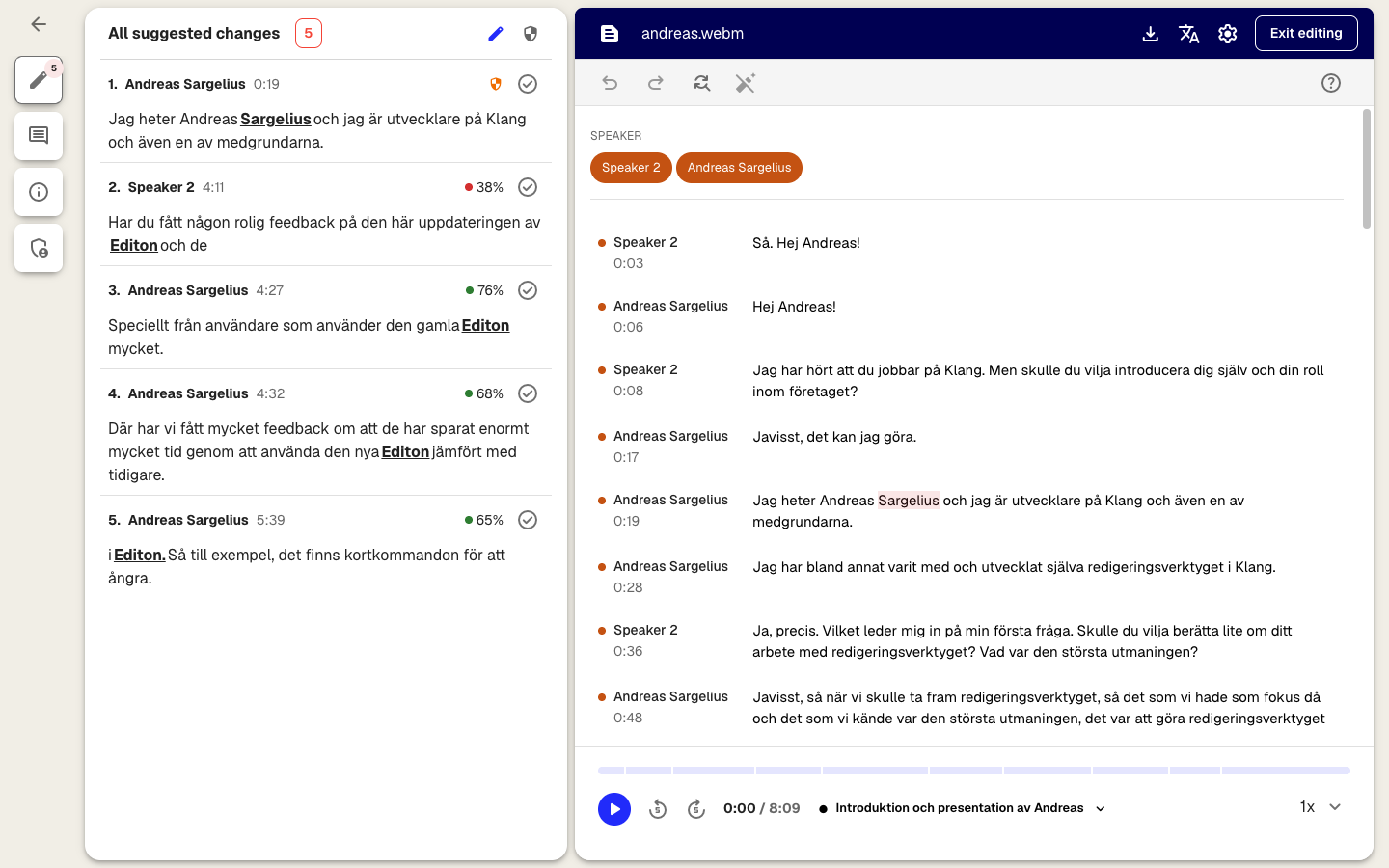
- 修正候補をクリックすると、文字起こしのそのセグメントに移動します
- ダブルクリックすると、その単語の前後の音声が再生され、実際の発言を確認できます
- 修正候補のチェックアイコンをクリックすると反映されます。テキストを直接編集した場合も修正候補は解除されます
パーセンテージが低いもの(赤色)ほどKlangの確信度が低いことを表します。優先して確認する価値があります。
コメントの追加
文字起こしで単語やフレーズを選択し、表示されるコメントアイコンをクリックします。左サイドバーのコメントタブを開いて単独のメモを書くこともできます。コメントは追加したセグメントに紐付いたまま保持されます。
この記事は役に立ちましたか?
フィードバックはドキュメントの改善に役立てられます。
おすすめの記事

さらにサポートが必要ですか?
サポートチームがお手伝いします。