
会議アシスタントによる会議の録音
会議アシスタントをオンライン会議に参加させ、録音して文字起こしします。
Klangの会議アシスタントは参加者としてオンライン会議に加わり、音声を録音して自動で文字起こしします。Google Meet、Microsoft Teams、Zoomに対応しています。
今すぐ会議を録音
- サイドバー下部の新規アップロードをクリックします
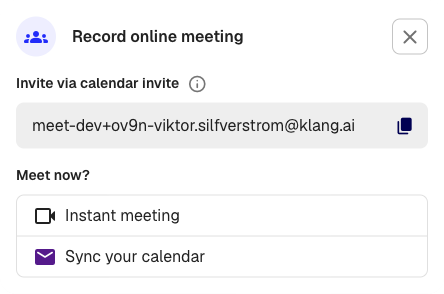
- メニューからオンライン会議を選択します

- すぐに会議を開始をクリックします
- 会議リンクフィールドに会議のリンクを貼り付けます
- Klangを招待をクリックします
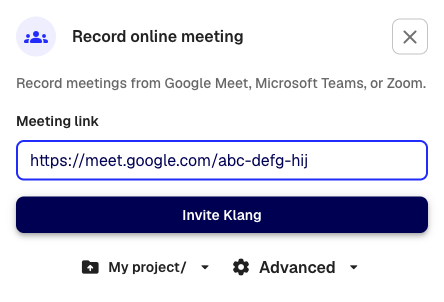
アシスタントは1分以内に会議に参加します。「Klang.ai」という名前の参加者として表示されます(ボット名を設定している場合はその名前です)。会議が終了すると、Klangが録音を文字起こしし、完了すると通知します。
カレンダーにない会議の録音
カレンダーに登録していない単発の会議やアドホックな通話には、上記のすぐに会議を開始を使用します。会議リンクを貼り付けてKlangを招待をクリックするだけで、カレンダーの予定は不要です。対応するすべてのプラットフォームで利用できます。
今後の会議へのアシスタントの招待
カレンダー招待を専用のKlangメールアドレスに転送してKlangを招待することもできます。このアドレスはオンライン会議ダイアログの上部に表示されています。コピーボタンをクリックしてコピーしてください。
予定している会議のカレンダー招待をこのアドレスに転送します。Klangは予定の時刻に会議に参加し、自動で録音します。
継続的に録音する場合は、カレンダーを連携して、Klangが自動で会議に参加するようにすることをおすすめします。
対応プラットフォーム
- Google Meet:
https://meet.google.com/... - Microsoft Teams:
https://teams.microsoft.com/...またはhttps://teams.live.com/... - Zoom:
https://zoom.us/j/...またはhttps://zoom.us/my/...
リンクが認識されない場合は、フィールドの下にエラーメッセージが表示されます。
設定
Klangを招待をクリックする前に、ダイアログ下部の詳細をクリックして設定を調整できます。
- 録音の名前:会議ファイルの名前(初期値は現在の日付と時刻)
- 言語:話される言語を指定します。自動のままにすることもできます
- 書式:文字起こし(話者名付きの全文)と字幕(時間情報付きの字幕形式)から選択します
- フォルダ:録音の保存先フォルダを選択します
会議中の動作
アシスタントは通常の参加者として参加します。会議の出席者には参加者リストに表示されます。アシスタントは音声を録音し、参加者リストに基づいて発言者を追跡します。
会議が終了したとき、または他の参加者全員が退出したときにアシスタントは退出し、録音が文字起こしに送られます。
知っておきたいこと
- アシスタントは会議への参加を許可される必要があります。待機室を設定している会議では、誰かがアシスタントの参加を許可してください。
- ワークスペースの管理者は、設定 > 会議アシスタントでアシスタントの表示名と画像をカスタマイズできます。
- 録音ごとにワークスペースのプランのクレジットを消費します。
この記事は役に立ちましたか?
フィードバックはドキュメントの改善に役立てられます。
おすすめの記事

さらにサポートが必要ですか?
サポートチームがお手伝いします。