シート数の管理
シートを追加・削除して、ワークスペースに参加できる人数を調整します。
ProとBusinessでは、シートごとに料金を支払います。ワークスペースの有効なメンバー1名につき1シートを使います。ワークスペース管理者はいつでもシート数を変更できます。
シート数の確認
設定 → 請求書払い → プランを開きます。現在のプランのカードに、使用中のシート数が「5 シート中 3 シートを使用中」のように表示されます。その下のシート数の行には、支払っているシートの数が表示されます。
設定 → ワークスペース → 一般の現在のプランでもプランを確認できます。プランを変更をクリックすると、プランのページに移動します。
シートの追加と削除
- **設定 → 請求書払い → プラン**を開きます
- シート数の行で、**+をクリックしてシートを追加、−**をクリックしてシートを削除します。行の下に、本日の支払額とその後の支払額が表示されます。
- 保存をクリックします
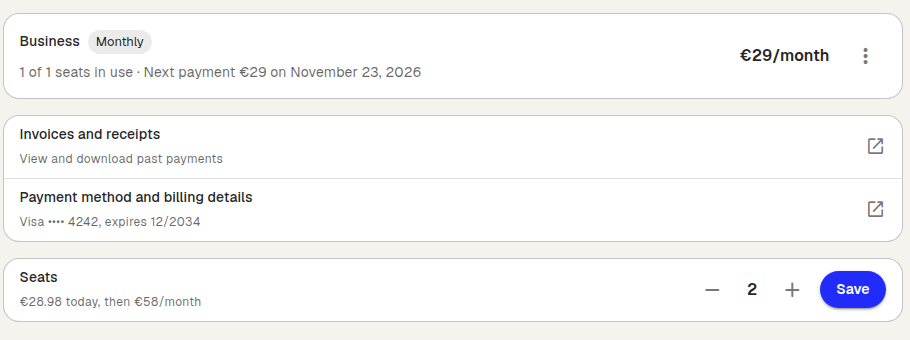
- ダイアログで本日のお支払いと次回の支払いを確認し、プランを変更をクリックします
変更はすぐに適用されます。
- 追加したシート:本日支払うのは、現在の期間の残り分だけです。
- 削除したシート:支払い済みの分は、今後の請求書で差し引かれます。
使用中のシート数より少なくすることはできません。シートを空けるには、先に**設定 → ワークスペース → メンバー**でメンバーを削除してください。
招待するときのシート
ProとBusinessでは、招待の前にシートを追加する必要はありません。すべてのシートが使用中の場合は、空きを作るためにプランのシートを増やしてよいか確認を求められます。新しいシートは招待を送信した時点で追加されます。複数の人をまとめて招待すると、追加されるシート数と本日の支払額が表示されます。
メンバーを削除するときのシート
メンバーを削除するとき、ダイアログでプランのシートを減らすこともできます。ライセンス数もNに減らすを選ぶと、シートを返却できます。ダイアログには、今後の請求書で差し引かれる金額が表示されます。
シート数の上限
- ProとBusinessでは、最大50シートまで利用できます。それ以上が必要な場合は、サポートにお問い合わせください。
- Enterpriseでは、Klangがシートを管理します。変更するにはアカウントマネージャーにお問い合わせください。
- プランの一時停止中は、シート数を変更できません。
この記事は役に立ちましたか?
フィードバックはドキュメントの改善に役立てられます。
おすすめの記事
さらにサポートが必要ですか?
サポートチームがお手伝いします。