
連携の管理
接続済みのサービスを確認、再接続、解除します。
連携ページでは、接続済みのサービスをまとめて確認し、追加、設定、解除ができます。
連携の確認
- **設定 → 連携**を開きます
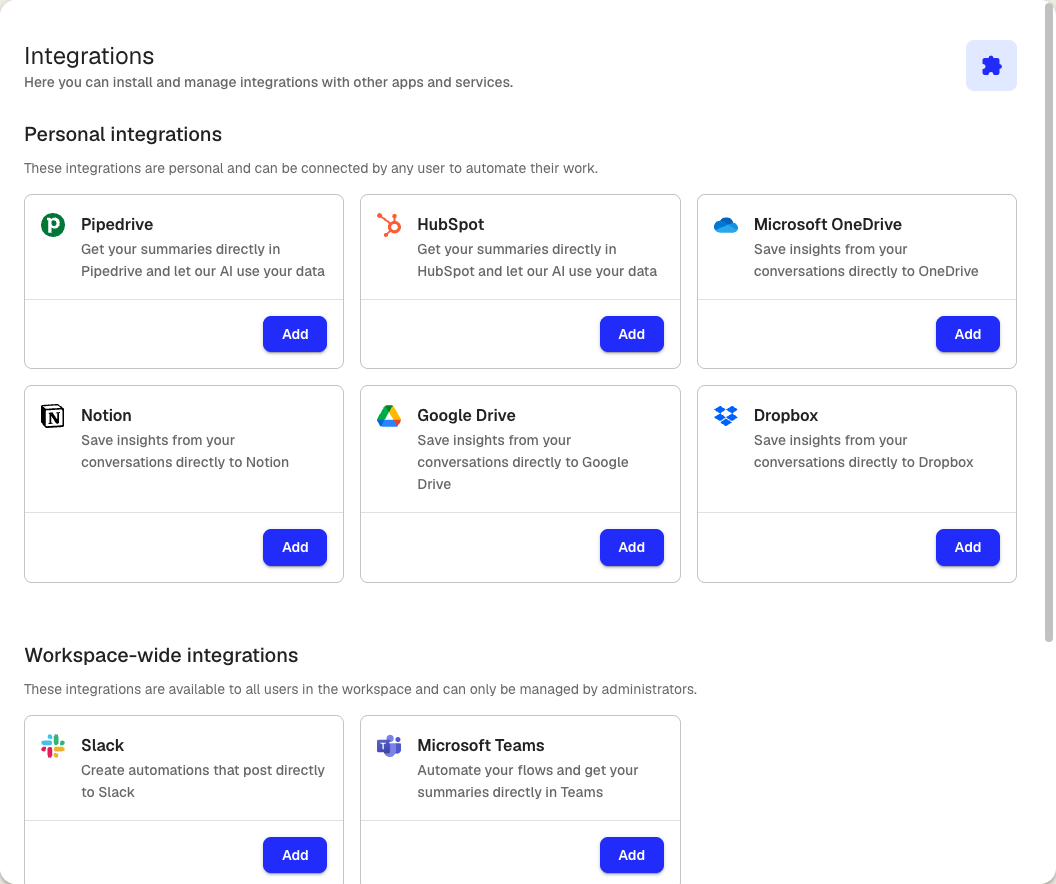
ページは2つのセクションに分かれています。
- 個人の連携:自分のアカウント用に接続するサービスです。ワークスペースのメンバーであれば誰でも追加できます。Google Drive、OneDrive、Dropbox、Slack、Notion、Pipedrive、HubSpotが利用できます。
- ワークスペース全体の連携:Microsoft Teamsなど、ワークスペースの全メンバーに適用されるサービスです。追加と削除は管理者のみが行えます。
各連携のカードにはステータスバッジが表示されます。接続済みの場合は有効、未設定の場合はバッジが表示されません。
連携の追加
- 連携ページで目的のサービスを見つけます
- 追加をクリックします
- Klangが必要とする権限を確認し、承認をクリックします
- そのサービスでログインしてアクセスを許可します
接続すると、新しい連携用の自動化を設定するか確認されることがあります。ここで設定することも、後で自動化から作成することもできます。
連携の設定
一部の連携には追加の設定があります。設定がある場合は、接続後に連携カードに設定ボタンが表示されます。
- 連携カードの設定をクリックします
- オプションを調整します(既定のSlackチャンネルやNotionのデータベースなど)
- 変更を保存します
連携の削除
- 連携ページで、解除したい連携の削除をクリックします
- ダイアログで確認します
連携を削除すると、それに依存するFlowのノードは停止します。解除する前に、有効なFlowを確認してください。
ワークスペース全体の連携
ワークスペース全体の連携は全メンバーが利用できますが、管理は管理者のみが行えます。管理者でない場合は、カードに管理者へ問い合わせる旨のメッセージが表示されます。
管理者がワークスペース全体の連携を追加する手順は次のとおりです。
- 連携ページでワークスペースのセクションまでスクロールします
- サービスの横の追加をクリックします
- 認可を完了します
Microsoft Teamsのようなワークスペース全体の連携では、ボットのインストールや組織の管理ポータルでの管理者同意など、追加の設定が必要になる場合があります。
この記事は役に立ちましたか?
フィードバックはドキュメントの改善に役立てられます。
おすすめの記事

さらにサポートが必要ですか?
サポートチームがお手伝いします。