
ブラウザから直接録音
マイクを使って音声を録音し、文字起こしします。
パソコンのマイクを使って、Klang上で直接音声を録音できます。録音を終えると自動で文字起こしが始まるため、ファイルのアップロードは不要です。
録音の開始
- サイドバー下部の新規アップロードをクリックします。すぐに録音を始めたい場合は、その横のマイクボタンをクリックします
- メニューからボイスレコーダー録音を選択します

- 録音の名前を入力します
- 保存先のフォルダを選択します
- ドロップダウンからマイクを選択します
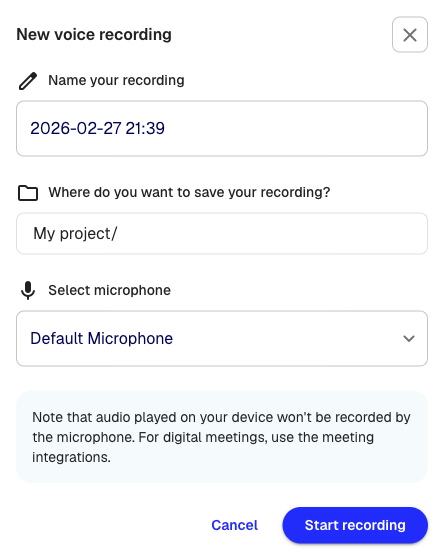
- 録音を開始をクリックします
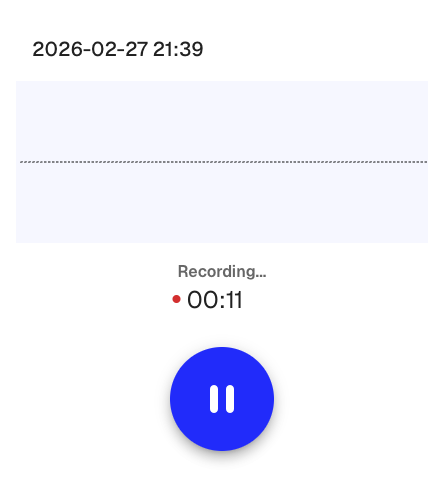
すぐに録音が始まります。波形の表示と、経過時間を示すタイマーが表示されます。
一時停止と再開
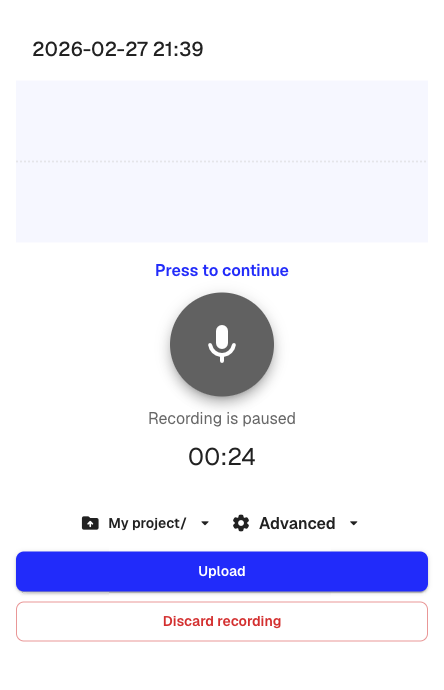
一時停止ボタンをクリックすると録音を一時停止できます。一時停止中は次の操作が可能です。
- 保存先のフォルダを変更する
- 詳細を開いて言語、話者の人数、書式を調整する
- マイクボタンをクリックして再開する
終了とアップロード
- 一時停止ボタンをクリックして録音を停止します
- 文字起こしの設定を確認します
- アップロードをクリックします
Klangが録音をアップロードし、文字起こしを開始します。文字起こしが完了すると通知が届きます。
録音を破棄する場合は、録音を破棄をクリックします。
知っておきたいこと
- 初めて録音するときは、ブラウザがマイクの使用許可を求めます。続けるには許可してください。
- ビデオ通話の音声など、デバイスで再生されている音はマイクでは取り込めません。オンライン会議の録音には会議アシスタントを使用してください。
- 録音中にブラウザを閉じた場合、Klangは進行状況をローカルに保存します。次に録音ダイアログを開いたときに、中断された録音をアップロードするか破棄するかを選べます。
この記事は役に立ちましたか?
フィードバックはドキュメントの改善に役立てられます。
おすすめの記事

さらにサポートが必要ですか?
サポートチームがお手伝いします。