
分析テンプレートは、独自の指示、ナレッジソース、プロンプトをあらかじめ設定したエージェントです。分析テンプレートから新しい分析を開始すると、それらがすべて自動的に反映されるため、チーム全員が毎回同じ設定をやり直すことなく、同じ種類の分析を一貫した形で実行できます。
分析テンプレートは、似た分析を繰り返し実行する場合に役立ちます。たとえば、出力形式が決まった週次の会議要約、毎回同じ観点を確認する面接分析、共通のナレッジベースを参照するレポート生成などです。
分析テンプレートを作成できるユーザー
分析テンプレートはTeamプランで利用できます。作成、編集、削除ができるのはワークスペース管理者のみです。利用はすべてのメンバーができます。
分析テンプレートの作成
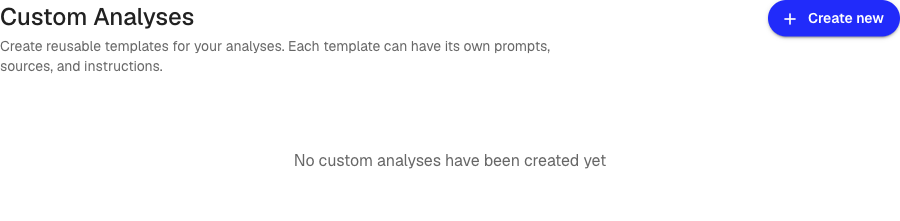
- サイドバーの分析テンプレートを展開して**+の行をクリックするか、サイドバーから分析テンプレートを開いて新規作成**をクリックします
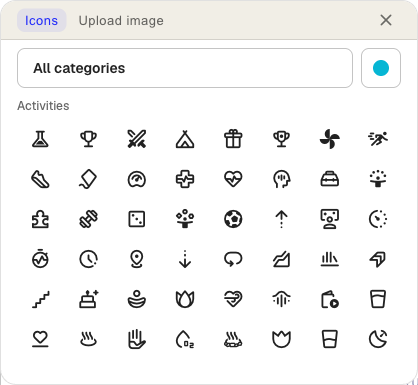
- 上部のアイコンをクリックして、アイコンと色を選ぶか、独自の画像をアップロードします
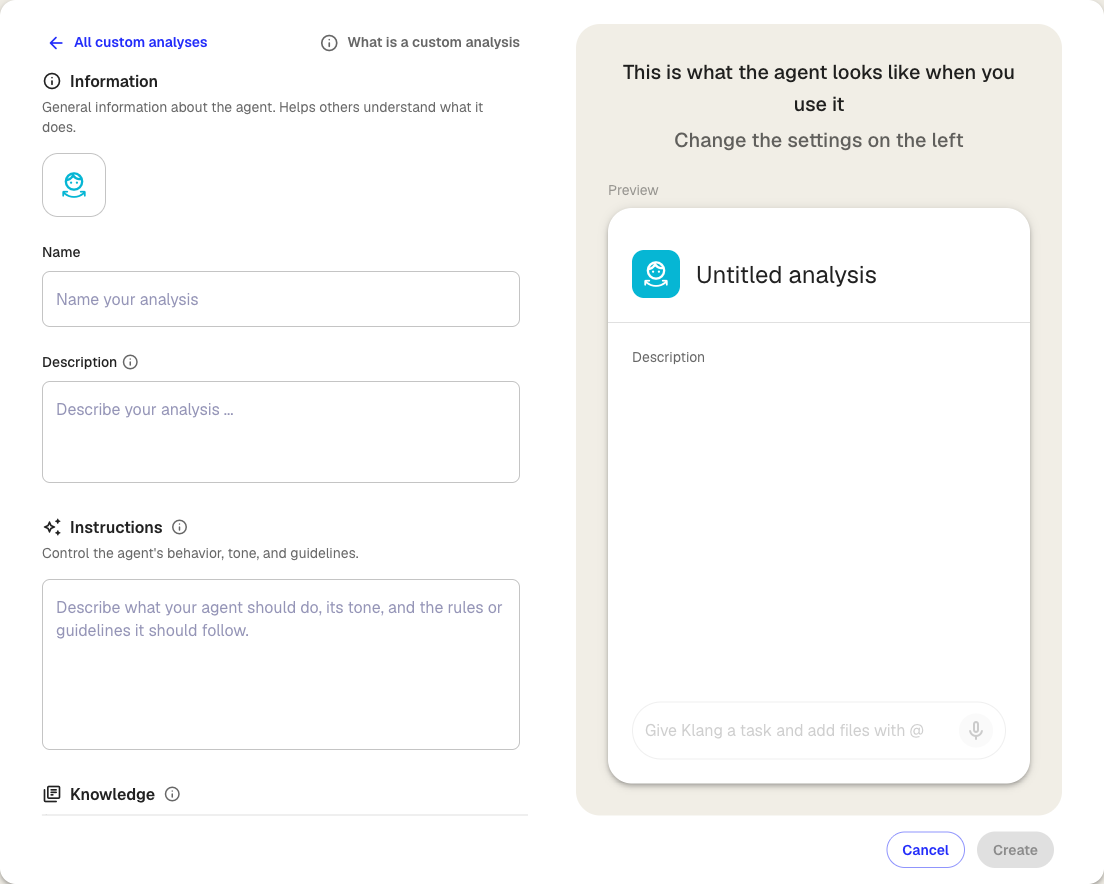
- 情報で名前と説明を入力し、このテンプレートの用途がチームに伝わるようにします
- 指示で、エージェントの目的、トーン、回答生成時に従うべきルールを記述します
- ナレッジでは、パソコンからの領域にファイルをドラッグ&ドロップするか、ファイルを選択してアップロードします。ナレッジファイルは、このテンプレートから作成されるすべての分析でエージェントが常に参照できます
- プロンプトで新規作成をクリックして新しいプロンプトを作成するか、プロンプトライブラリをクリックしてワークスペースに保存済みのプロンプトを取り込みます。プロンプトは分析内でプリセットの質問として表示されます
- 保存をクリックします
作成した分析テンプレートはサイドバーの分析テンプレートに表示され、ワークスペースの全員がすぐに利用できます。
分析テンプレートの利用
分析テンプレートから新しい分析を開始する方法は2つあります。
- サイドバーから:分析テンプレートのセクションで、使いたいテンプレートをクリックします。指示、ナレッジ、プロンプトが適用された新しい分析がすぐに開きます
- ホーム画面から:分析テンプレートは候補カードとして表示されます。カードをクリックすると、そのテンプレートから新しい分析が作成されます
どちらの場合も、指示、プロンプト、ナレッジが新しい分析にコピーされます。ソース(文字起こし、ファイル、ドキュメント、ウェブページ)を追加してプロンプトを実行してください。分析内での編集や追加は、元の分析テンプレートには影響しません。
分析テンプレートの編集
分析テンプレートへの変更は、以後そこから作成される分析にのみ適用され、すでに作成済みの分析には影響しません。
- **分析テンプレート**から対象のテンプレートを開きます
- 変更したい項目を編集します。プロンプトはカーソルを合わせると表示されるアイコンから編集または削除できます
- 保存をクリックします
未保存の変更がある状態で画面を離れようとすると、Klangが留まるか変更を破棄するかを確認します。
分析テンプレートの削除
分析テンプレートを開き、右上の削除をクリックします。すでにそのテンプレートから作成された分析には影響しません。
この記事は役に立ちましたか?
フィードバックはドキュメントの改善に役立てられます。
おすすめの記事

さらにサポートが必要ですか?
サポートチームがお手伝いします。