
Google Workspaceのディレクトリを連携すると、Googleのグループがそのまま Klang のワークスペースへのアクセス権になります。新しい同僚はグループに追加された時点でアクセスでき、グループから外れるとアクセスできなくなります。手動での招待は不要です。
Klangは Microsoft Entra、Okta、その他の SCIM サービスから同期することもできます。各ワークスペースが利用できるプロバイダーは同時に1つです。
事前に必要なもの
次の2つが必要です。
- Klang側: ProまたはEnterpriseのワークスペースの管理者であること
- Google側: Google Workspaceの特権管理者アカウント。Klangはその人の承認でディレクトリを読み取るため、アカウントはすべてのユーザーとグループを参照できる必要があります。
個人のGmailアカウントは利用できません。ディレクトリはWorkspaceドメインにしか存在しないためです。
接続する
- Klangで**設定 → ワークスペース → メンバー → メンバー同期**を開きます
- Google Workspaceのカードで接続をクリックします
- Google Workspaceの管理者アカウントでログインし、Klangが求めるアクセスを承認します
Klangが求めるのは3つの読み取り権限だけです。ユーザーの読み取り、グループの読み取り、グループメンバーの読み取りです。ディレクトリへの書き込みは一切行いません。
承認後はすぐにKlangに戻り、数秒でグループの一覧が表示されます。
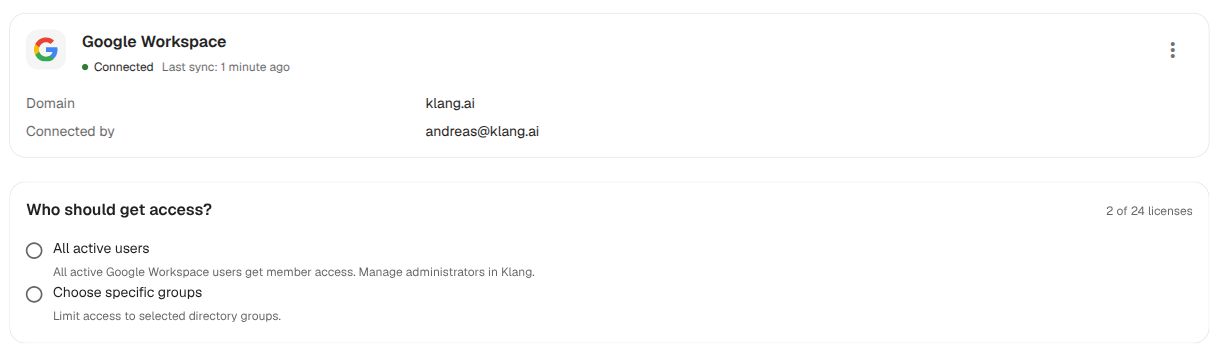
アクセスを許可する範囲を選ぶ
同じカード上に2つの方法があります。
すべての有効なユーザー。 有効なGoogle Workspaceアカウントを持つ全員が、このワークスペースのメンバーになります。停止済みおよびアーカイブ済みのアカウントは対象外です。管理者はこれまでどおりKlang側で指定します。全社を対象にする選択肢が付与するのは常にメンバー権限のみです。
特定のグループを選択。 このワークスペースで管理者を付与するGoogleグループと、メンバーを付与するグループをそれぞれ選びます。ネストされたグループもたどるため、他のグループを含むグループを選ぶと、その中の全員が対象になります。
決定する前に対象ユーザーを表示をクリックして選択に含まれる人を確認し、必要なシート数を確かめてから保存をクリックします。
グループは重複しても構いません。同じ人がワークスペースごとに二重に数えられることはありません。新しい接続を作成しても、選択を保存するまでは誰にもアクセス権は付与されません。
連携後の動作
Googleには変更を通知する仕組みがないため、Klangは15分ごとにディレクトリを読み直します。接続カードのその他のオプション (⋮) → 今すぐ同期をクリックして手動で実行することもできます。
- Googleでグループに追加された人は、次回の同期で対応するワークスペースにアクセスできるようになります
- 連携中のすべてのグループから外れた人は、Klang側で無効化されます。コンテンツはそのまま残り、再びグループに入ればアクセス権も戻ります
- Googleで停止またはアーカイブされた人も、同じようにアクセスできなくなります
- 管理者グループはメンバーを昇格できます。既存の管理者はメンバーグループに移動してもロールを維持します
- Klangに一度もログインしたことがない人には、メールで招待が届きます
人の管理はこれまでどおりGoogleで行います。Klangがそれに追随します。
同期が止まったとき
どちらの状態になったかはカードに表示されます。
同期に失敗しました。 レート制限やネットワークの不調など、一時的な問題です。メンバーのアクセス権はそのまま維持されます。再試行をクリックしてください。それでも失敗が続く場合は接続をやり直します。
再接続が必要です。 Klangがディレクトリにまったく到達できない状態です。ほとんどの場合、Klangを承認した管理者が退職したか、権限が取り消されたことが原因です。承認はドメインではなくその個人に紐づいています。再接続するまでメンバーのアクセス権は維持されます。再接続をクリックし、現任の特権管理者で改めて承認してください。
連携を解除する
このワークスペースの同期を止めるにはその他のオプション (⋮) → 連携を解除をクリックします。既存のメンバーはアクセス権を保持したまま手動管理に切り替わり、メンバー同期による返答待ちの招待は取り消されます。接続を共有するほかのワークスペースは同期を続けます。Klang が Google ディレクトリへのアクセス権を取り消すのは、最後のワークスペースの接続が解除されたときだけです。その後にディレクトリを再接続するには、管理者が Klang を再度承認する必要があります。
この記事は役に立ちましたか?
フィードバックはドキュメントの改善に役立てられます。
おすすめの記事

さらにサポートが必要ですか?
サポートチームがお手伝いします。