
Webhookは、Klangのイベントを自社のサーバーへ送信します。CRMの更新、チャットツールへの投稿、会議の処理完了をきっかけにした任意の処理の実行などに利用できます。
Webhookは個人に紐づきます。各Webhookは1人のユーザーに属し、そのユーザーがアクセスできるコンテンツのイベントだけを受け取ります。

Webhookの作成
- **設定 → 開発者 → Webhook**を開きます
- Webhookを作成をクリックします
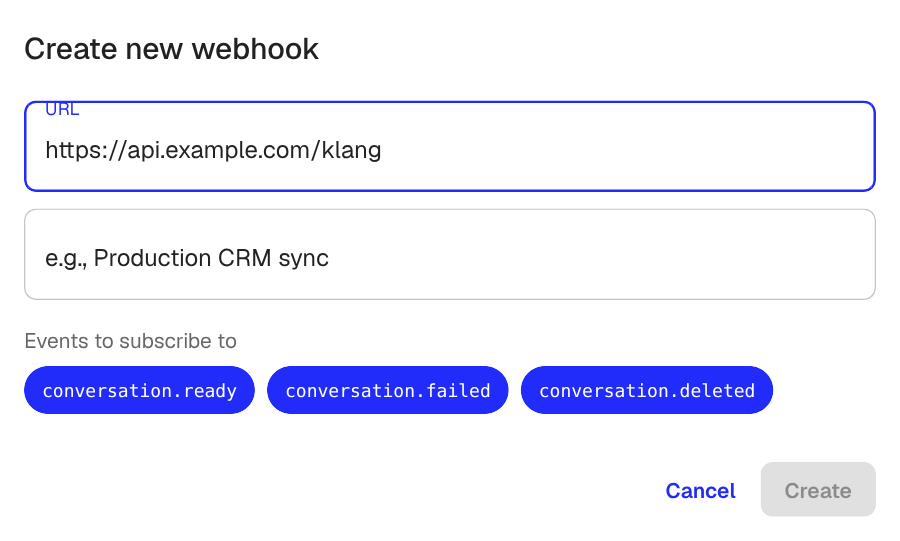
- イベントを受け取るURLを入力します。公開されたHTTPSのエンドポイントである必要があります
- 任意:後で見分けられるように説明を追加します
- 購読するイベントを選びます。初期状態では3つすべてが選択されています
- 作成をクリックします
作成後、Klangは署名シークレットを表示します。コピーして安全な場所に保管してください。あとからWebhookの詳細ページで確認することもできます。受信したリクエストがKlangから送られたものであることを検証するのに使います。
利用できるイベント
- conversation.ready:文字起こしとAI分析が完了し、取得できる状態になった
- conversation.failed:会議またはファイルの処理に失敗した
- conversation.deleted:会議またはファイルが削除された
各イベントのペイロードには、イベントID、イベントの種類、対象の会話への参照が含まれます。ペイロードの完全なスキーマ、署名ヘッダーの形式、検証コードの例については、Webhookドキュメントを参照してください。
イベントと自動化
このページのエンドポイントは2種類のものを受け取れます。どちらを設定しているのかを知っておくと分かりやすくなります。
イベントは、何かが起きたことを知らせます。conversation.readyにはid、タイトル、ステータスが含まれ、必要な内容はサーバー側がAPIから取得します。
自動化は、内容そのものを送信します。自動化は選んだ会議だけで実行され、完成したレポートを、選んだフィールド名で届けます。サーバー側から取得しにいく必要はありません。設定するのはこのページではなく、自動化のWebhook送信先です。同じエンドポイントを使うため、URLも署名シークレットも配信履歴もひとつのままです。
自動化だけで使うエンドポイントは、イベントを一切購読しません。そのため、このページでは選択されたイベントが表示されません。これは正常な状態です。
配信の監視
任意のWebhookをクリックすると詳細ページが開きます。
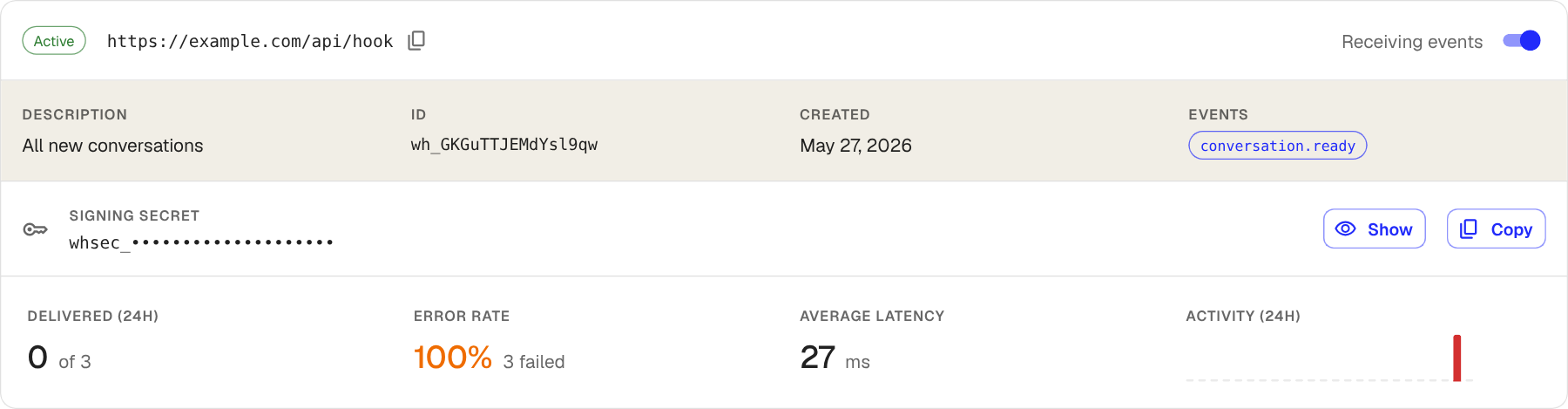
詳細ページには次の情報が表示されます。
- ステータスとURL:上部に表示され、配信を一時停止するトグルがあります
- 署名シークレット:表示をクリックすると内容が表示され、コピーでコピーできます
- 24時間の統計:配信件数、エラー率、平均応答時間、アクティビティ
- 最近の配信:配信の試行ごとに1行表示されます。行をクリックすると、リクエストの本文と自社サーバーの応答を確認できます
Klangは配信に失敗した場合、試行のたびに間隔を空けながら、約7時間かけて最大6回まで再試行します。配信が5回続けて失敗し、その状態が1日以上続くと、Webhookは自動的に一時停止されます。短時間の障害で停止することはありません。エンドポイントを修正してから、イベントを受信中を再びオンにしてください。
テストイベントの送信
エンドポイントが正しく動作するか確認する手順は次のとおりです。
- Webhookの詳細ページを開きます
- 右上のテストイベントを送信をクリックします
- Webhookが複数のイベントを購読している場合は、送信するイベントを選びます
- 最近の配信に新しい行が表示されるのを確認します
テストイベントにはTESTタグが付き、イベントIDにはevt_test_という接頭辞が付きます。ペイロードのスキーマは実際のイベントと同じなので、ハンドラーを最初から最後まで検証できます。
Webhookの一時停止と削除
Webhookの詳細ページで、次の操作ができます。
- 一時停止するには、イベントを受信中をオフにします。Klangはイベントの送信を停止しますが、Webhookと履歴は保持されます
- 削除するには、編集をクリックし、ダイアログ下部のWebhookを削除をクリックします
Webhookの一覧にある**…**メニューからも、一時停止や削除ができます。
次のステップ
- ペイロードのスキーマと署名の検証についてはWebhookドキュメントを読む
- Slackなどの標準サービス経由でイベントを送るには連携の管理を確認する
この記事は役に立ちましたか?
フィードバックはドキュメントの改善に役立てられます。
おすすめの記事

さらにサポートが必要ですか?
サポートチームがお手伝いします。