
はじめての文字起こし
音声ファイルや動画ファイルをアップロードして、話者付きの文字起こしを取得します。
ファイルのアップロード
- サイドバーの下部で新規アップロードをクリックします
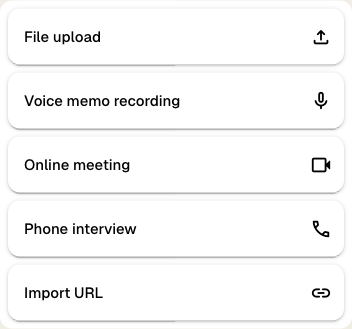
- ファイルアップロードを選択します
- 音声ファイルまたは動画ファイルをアップロードエリアにドラッグ&ドロップするか、エリアをクリックしてパソコン内から選択します
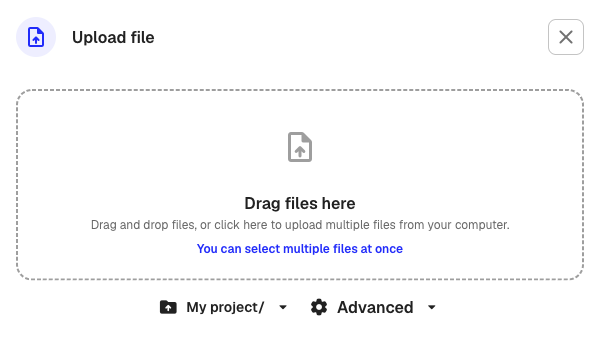
- ダイアログの下部で、ファイルの保存先フォルダを選択します
- アップロードをクリックします
Klangはmp3、wav、m4a、mp4、webm、movなど、一般的な形式の大半に対応しています。ファイルサイズの上限は10GBです。
文字起こし設定の調整
任意:アップロードの前にダイアログ下部の詳細ボタンをクリックすると、文字起こしの設定を変更できます。
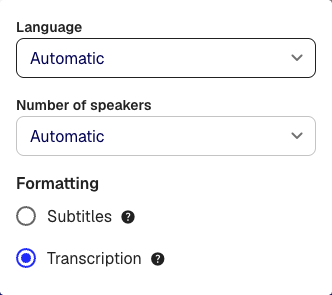
- 言語:話されている言語を設定します。自動のままにすると、Klangが検出します
- 話者の人数:想定される話者の人数を設定します。自動のままにもできます
- 書式:文字起こし(話者名付きで、セグメントが長めの全文)と字幕(字幕表示に適した短いセグメント)から選択します
ほとんどの録音では、既定の設定のままで問題ありません。
処理中に行われること
アップロードのあと、Klangは次の手順でファイルを自動的に処理します。
- 変換:再生と文字起こしのために、ファイルが統一フォーマットに変換されます
- 文字起こし:自動話者識別付きで音声が文字起こしされます
- 後処理:スペルチェックとテキストの整形が適用されます
- 分析:録音の要約が生成されます
処理中はブラウザを閉じても問題ありません。文字起こしが完了すると、Klangから通知が届きます。
文字起こしの確認
完成したファイルをフォルダから開きます。文字起こしビューには、発話のセグメントごとに次の情報が表示されます。
- 話者名:話者ごとに識別され、色付きのドットと名前で表示されます
- タイムスタンプ:各セグメントに発話された時点が表示され、録音のその位置に移動できます
- 音声/動画プレーヤー:元の録音を再生しながら、文字起こしを追って確認できます
タイムスタンプをクリックすると、音声プレーヤーのその位置に移動します。横の情報パネルには、録音の要約、話者の一覧、長さや言語などのファイル情報が表示されます。
文字起こしの編集
- 文字起こしの右上にある編集をクリックします
編集モードに入ると、ヘッダーが暗くなります。
- 文字起こし内のテキストをクリックして、単語やスペルを修正します
- 話者の名前を変更するには、セグメント上部の話者名をクリックし、既存の話者を選択するか、新しい名前を入力します
- 完了したら編集を終了をクリックします
変更は入力に応じて自動的に保存されます。
次のステップ
- さらにファイルをアップロードして、すべてのアップロード方法を試す
- 分析を作成して、複数の文字起こしをまとめて分析する
この記事は役に立ちましたか?
フィードバックはドキュメントの改善に役立てられます。
おすすめの記事

さらにサポートが必要ですか?
サポートチームがお手伝いします。