
ワークスペースへのチームの招待
チームメンバーの追加、役割の割り当て、ワークスペースへのアクセス管理について説明します。
ワークスペースでは、文字起こし、分析、ファイルをチームで共同作業できます。ワークスペースの管理者は、同僚を招待し、役割を割り当て、アクセスできるユーザーを管理できます。
チームメンバーの招待方法
- 左上のKlangロゴをクリックして、アカウントメニューを開きます
- ユーザーを招待をクリックします
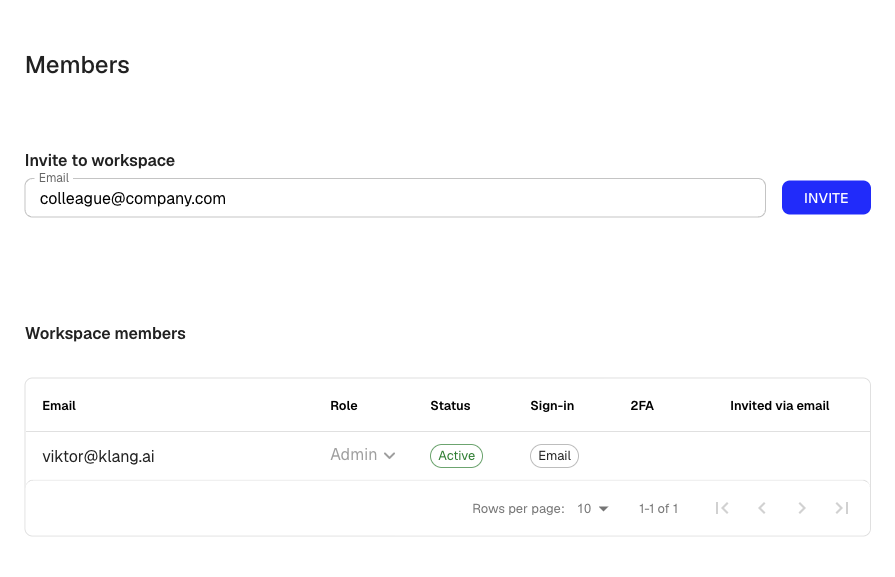
- ワークスペースに招待で、招待する相手のメールアドレスを入力します
- 招待をクリックします
Klangがそのアドレスに招待メールを送信します。相手がすでにKlangアカウントを持っている場合は、ワークスペースに参加するためのリンクが届きます。Klangを初めて使う場合は、メールの案内に沿ってアカウントを作成できます。
メンバーページは**設定 → ワークスペース → メンバー**からも開けます。
役割
ワークスペースのメンバーには、次の2つの役割のいずれかが割り当てられます。
- 管理者:メンバーの招待と削除、役割の変更に加えて、請求、セキュリティ、会議アシスタントの設定などのワークスペース設定を管理できます。
- メンバー:ファイルのアップロード、分析の作成、会議の文字起こし、共有フォルダでの共同作業など、主要な機能をすべて利用できます。ワークスペース設定の変更や他のユーザーの管理はできません。
ワークスペースを作成したユーザーには、自動的に管理者の役割が割り当てられます。
メンバーの役割の変更
- **設定 → ワークスペース → メンバー**を開きます
- メンバー一覧から、役割を変更する相手を探します
- 名前の横にある役割ドロップダウンをクリックします
- 管理者またはメンバーを選択します
変更はすぐに反映されます。自分自身の役割は変更できません。
メンバーの削除
- **設定 → ワークスペース → メンバー**を開きます
- メンバー一覧で、削除するメンバーの横にある削除アイコンをクリックします
確認ダイアログが表示されます。確定すると、そのメンバーはワークスペースにアクセスできなくなります。
保留中の招待の取り消し
まだ招待を承諾していない相手がいる場合は、招待を取り消せます。
- **設定 → ワークスペース → メンバー**を開きます
- メンバー一覧で保留中の招待を探します。ステータスは招待を送信しましたと表示されます
- 招待を取り消すをクリックします
招待リンクは無効になり、その相手はリンクから参加できなくなります。
この記事は役に立ちましたか?
フィードバックはドキュメントの改善に役立てられます。
おすすめの記事

さらにサポートが必要ですか?
サポートチームがお手伝いします。