
チームとのフォルダの共有
プロジェクトとフォルダにアクセスできるユーザーを管理します。
フォルダを使うと、Klang内のコンテンツを整理できます。プロジェクト(最上位のフォルダ)は、その中のコンテンツにアクセスできるユーザーを制御します。サブフォルダは、親プロジェクトのアクセス権を継承します。
共有ダイアログの表示
- 共有したいプロジェクトを開きます
- 上部のパンくずでフォルダ名をクリックして、フォルダメニューを開きます

- ユーザーを招待をクリックします
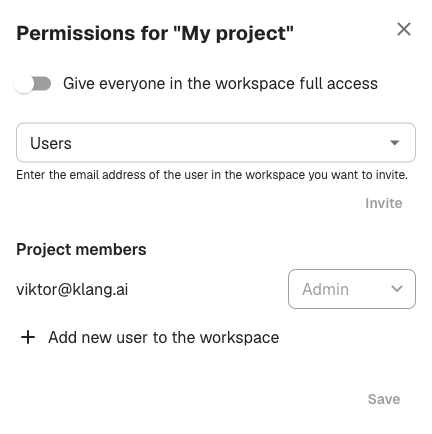
権限ダイアログが開き、現在アクセス権を持つ全員が表示されます。
チームメンバーの招待
- ユーザーフィールドに、招待する相手のメールアドレスを入力します
- 役割ドロップダウンから役割を選択します
- 招待をクリックします
招待した相手がすでにワークスペースに参加している場合は、すぐにアクセス権が付与されます。ワークスペースのメンバーでない場合は、ダイアログ下部のワークスペースに新しいユーザーを追加をクリックして、先に招待してください。
役割の説明
- 管理者:共有設定やコンテンツの削除を含む、フォルダの完全な管理権限
- 編集:フォルダ内のコンテンツの追加、変更、削除ができます。共有設定は変更できません
- 読み取り:フォルダ内のすべてのコンテンツへの読み取り専用アクセス
相手に必要な操作に合った役割を選択してください。役割はあとから変更できます。
ワークスペース全体へのアクセス許可
権限ダイアログの上部にあるワークスペースの全員にフルアクセスを許可するをオンにします。個別に招待しなくても、ワークスペースのすべてのメンバーに編集アクセスが付与されます。
チーム全体で内容を追加していく共有リソースに便利です。
アクセス権の変更と削除
- 権限ダイアログを開きます
- プロジェクトのメンバー一覧から対象のユーザーを探します
- ドロップダウンから新しい役割を選択するか、プロジェクトから削除します
保存をクリックすると、変更が適用されます。
フォルダのアイコン
サイドバーでは、フォルダのアクセス状態がひと目でわかるように、異なるアイコンが表示されます。
- folder フォルダ:非公開のプロジェクト。自分だけがアクセスできます
- folder_shared 共有フォルダ:1名以上のチームメンバーと共有されています
この記事は役に立ちましたか?
フィードバックはドキュメントの改善に役立てられます。
おすすめの記事

さらにサポートが必要ですか?
サポートチームがお手伝いします。