
データのエクスポート
文字起こしやドキュメントをさまざまな形式でエクスポートします。
Klangでは、共有、保管、他のツールでの利用のために、文字起こしやドキュメントを複数の形式でエクスポートできます。
文字起こしのエクスポート
- エクスポートしたい文字起こしを開きます
- ツールバーでダウンロードアイコンをクリックします
エクスポートダイアログが開き、右側に出力内容のプレビューが表示されます。
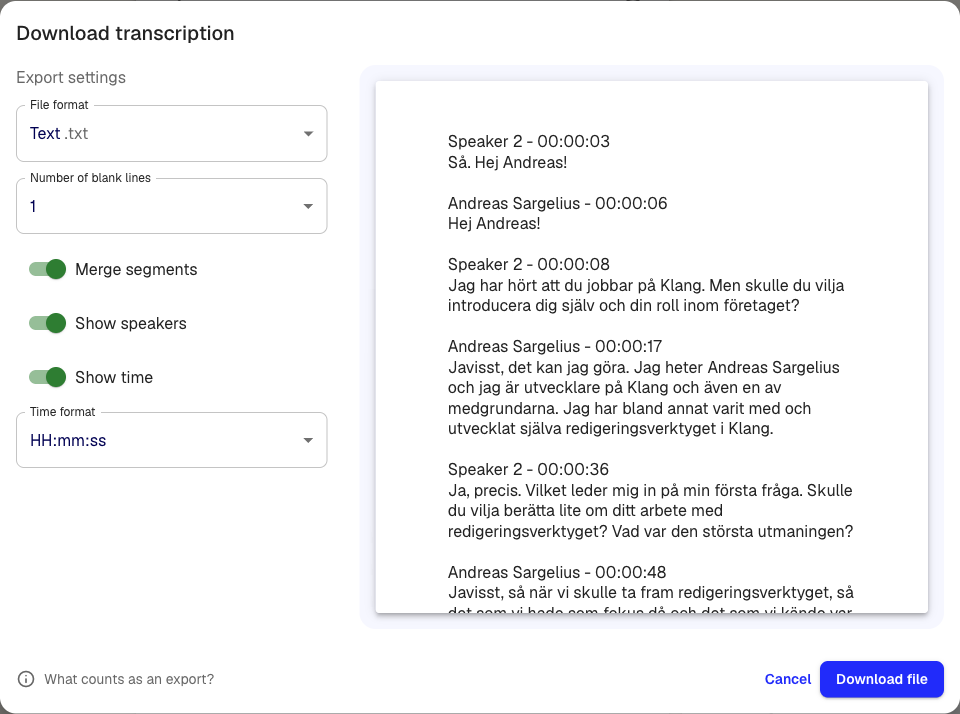
- ドロップダウンからファイル形式を選択します
- エクスポートのオプションを設定します(下記参照)
- ファイルをダウンロードをクリックします
対応形式
- Word .docx:話者名、タイムスタンプ、任意でコメントを含むドキュメント
- Excel .xlsx:セグメントごとに1行のスプレッドシート
- SRT字幕 .srt:動画編集用の字幕ファイル
- VTT字幕 .vtt:Web対応の字幕ファイル
- Avid字幕 .txt:Avid編集ソフト用の形式
- テキスト .txt:プレーンテキスト
- HTML .html:書式付きのWebページ
- 表 .csv:カンマ区切りの値
- 元のメディアファイル:元の音声または動画をダウンロードします
- JSON .json:プログラムから利用するための構造化データ
エクスポートのオプション
形式に応じて、出力内容をカスタマイズできます。
- セグメントを結合:同じ話者の連続するセグメントを1つのブロックにまとめます
- 話者を表示:話者名を含めるかどうかを指定します
- 時間を表示:各セグメントにタイムスタンプを追加します
- 時間形式:HH:mm:ssと合計秒数のどちらかを選択します
- 空行の数:セグメント間の余白を調整します
- コメントをエクスポート:DOCXエクスポートにコメントを含めます
設定を変更すると、プレビューがリアルタイムで更新されます。選択した内容は次回のために保存されます。
ドキュメントのエクスポート
分析で作成したドキュメントやAIが作成したドキュメントもエクスポートできます。
- ドキュメントを開きます
- エクスポートをクリックします
- DOCXまたはPDFを選択します
連携先へのエクスポート
Google Drive、OneDrive、Dropboxを連携している場合は、クラウドストレージへ直接エクスポートできます。
- 文字起こしまたはドキュメントを開きます
- エクスポートをクリックします
- 連携先を選択します(例:Google Drive)
- 保存先のフォルダを選択します
- エクスポートをクリックします
設定手順については、Google Driveの連携またはOneDriveの連携をご覧ください。
この記事は役に立ちましたか?
フィードバックはドキュメントの改善に役立てられます。
おすすめの記事

さらにサポートが必要ですか?
サポートチームがお手伝いします。