
複数のワークスペースでのログイン
複数のワークスペースに所属している場合に、ログインするワークスペースを選びます。
複数のワークスペースに所属している場合、Klangはパスワードやシングルサインオンの手順に進む前に、どのワークスペースを使うかを尋ねます。これにより、各ワークスペースのデータは分離されたままになります。
ログイン時のワークスペースの選択
- **app.klang.ai**にアクセスします
- メールアドレスを入力し、メールアドレスで続行をクリックします
- ログインするワークスペースを選択します
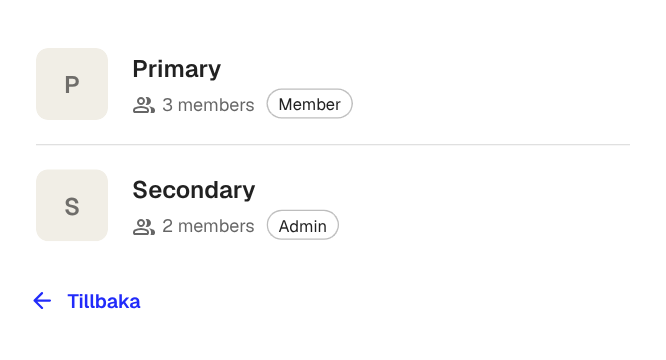
各行にはワークスペース名、メンバー数、自分の役割(メンバーまたは管理者)が表示されます。選択すると、そのワークスペースで許可されている方法でログインが続行します。
所属しているワークスペースが1つだけの場合、この選択画面は表示されず、そのままログイン方法に進みます。
ログイン後のワークスペースの切り替え
ログアウトせずに、いつでも別のワークスペースに切り替えられます。
- 左上のKlangボタンをクリックしてメニューを開きます
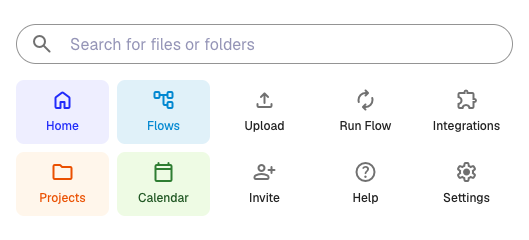
- ワークスペースをクリックします
- 使用したいワークスペースを選択します
ログイン状態は維持されます。Klangが再読み込みされ、そのワークスペースの内容が表示されます。
ワークスペースごとの分離
ワークスペースを切り替えると、Klangにはそのワークスペースの会議、ファイル、フォルダ、メンバーのみが表示されます。連携、二要素認証、ログイン方法などの設定はアカウントに紐づいているため、切り替えても引き継がれます。
ログイン方法、セッション有効期間、機能のオンとオフは、各ワークスペースの管理者がそれぞれ制御します。そのため、ワークスペースAではGoogle SSO、ワークスペースBではメールとワンタイムコードというように、ログイン方法が異なる場合があります。
この記事は役に立ちましたか?
フィードバックはドキュメントの改善に役立てられます。
おすすめの記事

さらにサポートが必要ですか?
サポートチームがお手伝いします。