プランまたは請求サイクルの変更
ProとBusinessの間、または月払いと年払いの間で切り替えます。
ProとBusinessの間、また月払いと年払いの間は、解約せずに切り替えられます。確定する前に、支払う金額がKlangに表示されます。
プランを変更できるユーザー
プランを変更できるのはワークスペース管理者のみです。管理者でない場合は、ワークスペース管理者に依頼してください。
プランまたは請求サイクルを変更する
- 設定 → 請求書払い → プランを開きます。設定 → ワークスペース → 一般の現在のプランでプランを変更をクリックしても開けます。
- プランを選択で、月払いまたは年払いを選びます
- Businessに変更またはProに変更をクリックします。請求サイクルだけを変更するには、現在のプランで年払いに変更または月払いに変更をクリックします。
- ダイアログのプレビューを確認します
- ダイアログの変更ボタンをクリックして確定します
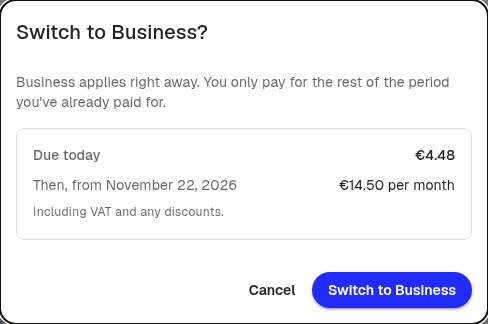
プレビューには、本日のお支払いと、日付付きの「以降」の欄に次回の定期支払いが表示されます。どちらの金額も消費税と割引を含みます。
変更が適用されるタイミング
アップグレードはすぐに適用されます。 ProからBusinessへ、または月払いから年払いへの変更は、すぐに始まります。本日支払うのは現在の期間の残り分だけで、支払い済みの金額は考慮されます。
ダウングレードは期間の終了時に適用されます。 BusinessからProへ、または年払いから月払いへの変更は、支払い済みの期間が終了した時点で適用されます。それまでは現在のプランを利用でき、本日の請求はありません。
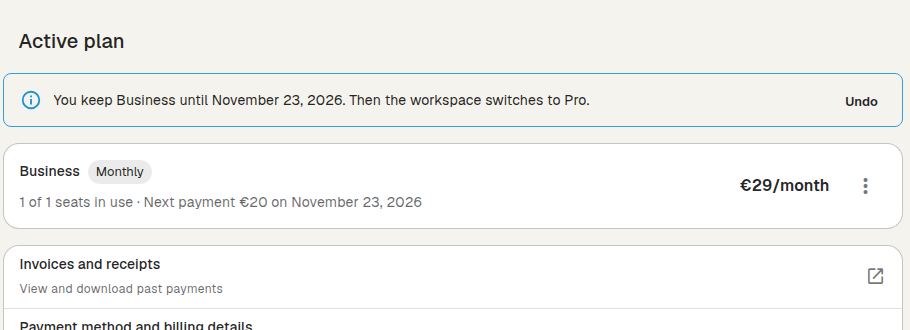
予定されている変更は、プランの上のお知らせに適用日とともに表示されます。現在のプランを維持するには、お知らせの元に戻すをクリックします。
Proのトライアル中
- 月払いと年払いを切り替えても、トライアルは継続します。
- Businessにはトライアルがないため、Businessに変更するとトライアルは終了します。すぐにBusinessの支払いが始まります。
支払いの確認が必要な場合や支払いに失敗した場合
銀行から支払いの確認を求められたり、カードが拒否されたりすることがあります。その場合、支払いが完了するまでプランは変わりません。プランの上のお知らせに金額と2つのボタンが表示されます。
- お支払いを確定する:支払いポータルが開き、支払いを承認するか、別のカードで支払えます。支払いが完了するとすぐに新しいプランが適用されます。
- 変更を取り消す:変更を取りやめます。請求はありません。
定期的な更新の支払いに失敗すると、プランのページにお支払いに失敗しましたと表示され、管理者にはアプリ全体にバナーが表示されます。支払う、またはカードを変更をクリックして、請求書を支払うか別のカードを使います。支払いが再試行される場合は、お知らせにその日付が表示されます。
プランを変更できない場合
次の場合、変更ボタンは無効になります。
- プランが解約されている。先に解約を取り消すをクリックしてください。
- プランが一時停止されている。先に一時停止を取り消すか、プランを再開してください。プランの一時停止をご覧ください。
- 確認待ちの支払いがある。
一部の割引でも変更が制限されます。解約時の特典の50%割引を利用している場合、割引期間が終了すると年払いに切り替えられます。学生割引はProにのみ適用されます。プランの通貨は、購入時の通貨から変わりません。
補足
- プランを変更しても、データやメンバーには影響しません。
- BusinessからProに変更すると、変更の適用日にBusinessの機能が使えなくなります。SSO、統計、会議の動画、独自の会議アシスタントなどが含まれます。プランと制限をご覧ください。
この記事は役に立ちましたか?
フィードバックはドキュメントの改善に役立てられます。
おすすめの記事
さらにサポートが必要ですか?
サポートチームがお手伝いします。