
分析の作成
ソースを組み合わせ、AIで示唆、要約、回答を引き出します。
分析は、ソースを1か所にまとめ、AIでそれらについての質問に回答させる機能です。文字起こし、ファイル、ドキュメント、ウェブページ、貼り付けたテキストを追加し、プロンプトを実行するかエージェントとチャットして、要約、要点、回答を引き出します。
新しい分析の作成
分析を始める方法は2つあります。
- フォルダから:新規をクリックし、新しい分析を選びます
- 分析テンプレートから (Teamプランのみ):サイドバーの分析テンプレートから使いたいものをクリックします
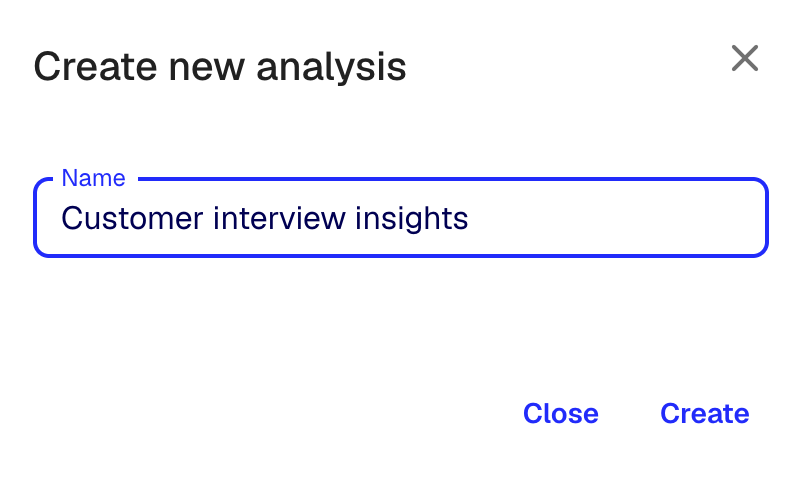
どちらの方法でも新しい分析が開きます。
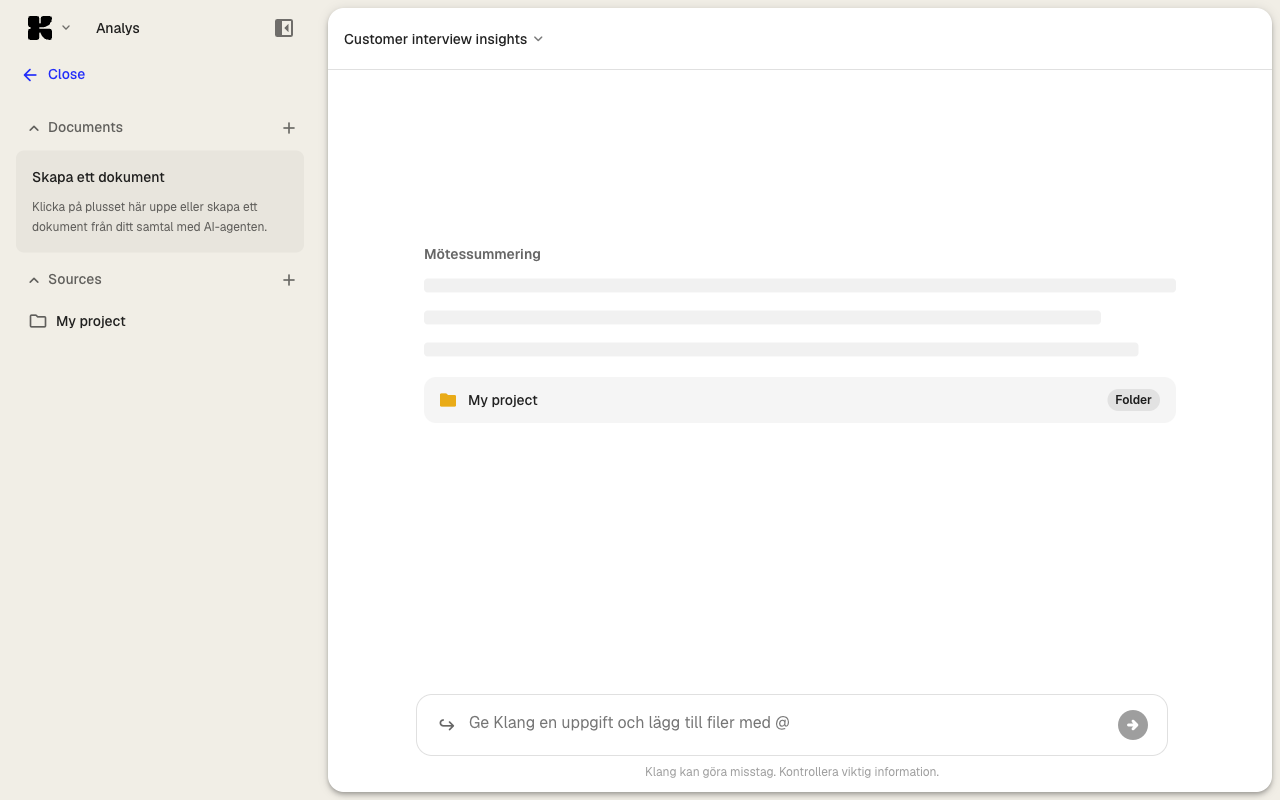
作成直後の分析には、名前、左側のソース一覧、中央のチャット画面があります。
最初のソースの追加
- ソース一覧で新しいソースを追加をクリックします
- ソースの追加方法を選びます
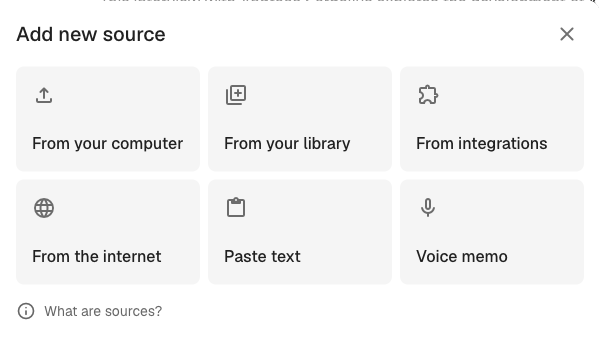
- パソコンから:デバイスからファイルをアップロードします
- ライブラリから:Klangにすでにあるコンテンツから選びます
- 連携サービスから:Google DriveやOneDriveなど、連携済みサービスを参照します
- インターネットから:ウェブページのURLを貼り付けます
- テキストを貼り付け:プレーンテキストを貼り付けます
- ボイスレコーダー:ブラウザで音声を録音します
- 選んだ方法の手順に従います
追加したソースが一覧に表示されます。音声、動画、ファイルはバックグラウンドで処理されます。準備が完了したソースから、エージェントが利用できるようになります。
各方法の詳しい手順は分析へのソースの追加を参照してください。
最初の質問
分析画面の下部にあるチャット入力欄に質問を入力します。エージェントは追加済みのソースを読み取って回答し、情報の見つかったソースとタイムコードを明示します。
たとえば次のような質問ができます。
- 「この会議で決まったことをすべて要約してください」
- 「顧客が挙げたリスクは何ですか」
- 「ToDoと担当者を一覧にしてください」
Enterキーで送信します。回答は順次表示され、引用元へのリンクが本文中に挿入されます。
プリセットプロンプトの実行
カスタム分析テンプレートから作成した分析には、ワンクリックで実行できるプリセットプロンプトが用意されています。会議の要約や面接分析のように繰り返し同じ出力を得たい場合に便利です。プロンプトをクリックすると実行されます。独自のプロンプトを作成してプロンプトライブラリに保存することもできます。
結果のドキュメントとしての保存
エージェントの回答はチャット内に残ります。編集や共有ができるドキュメントとして残したい場合は、メッセージのドキュメントとして保存をクリックします。ドキュメントがエディタで開き、内容の調整、エクスポート、メンバーとの共有ができます。
次のステップ
- 分析へのソースの追加:コンテンツを取り込むあらゆる方法
- カスタム分析テンプレート:再利用できる分析をあらかじめ設定する
- スケジュール分析:定期的なスケジュールで分析を自動実行する
この記事は役に立ちましたか?
フィードバックはドキュメントの改善に役立てられます。
おすすめの記事

さらにサポートが必要ですか?
サポートチームがお手伝いします。