
ログイン方法の変更
メール、Google、Microsoftを切り替えたり、パスワードを変更したりできます。
Klangは4つのログイン方法に対応しています。メールとワンタイムコード、メールとパスワード、Google、Microsoftです。ログイン方法もパスワードも、ログインとセキュリティページからいつでも変更できます。
ログインとセキュリティの表示
- **設定 → マイアカウント → ログインとセキュリティ**を開きます
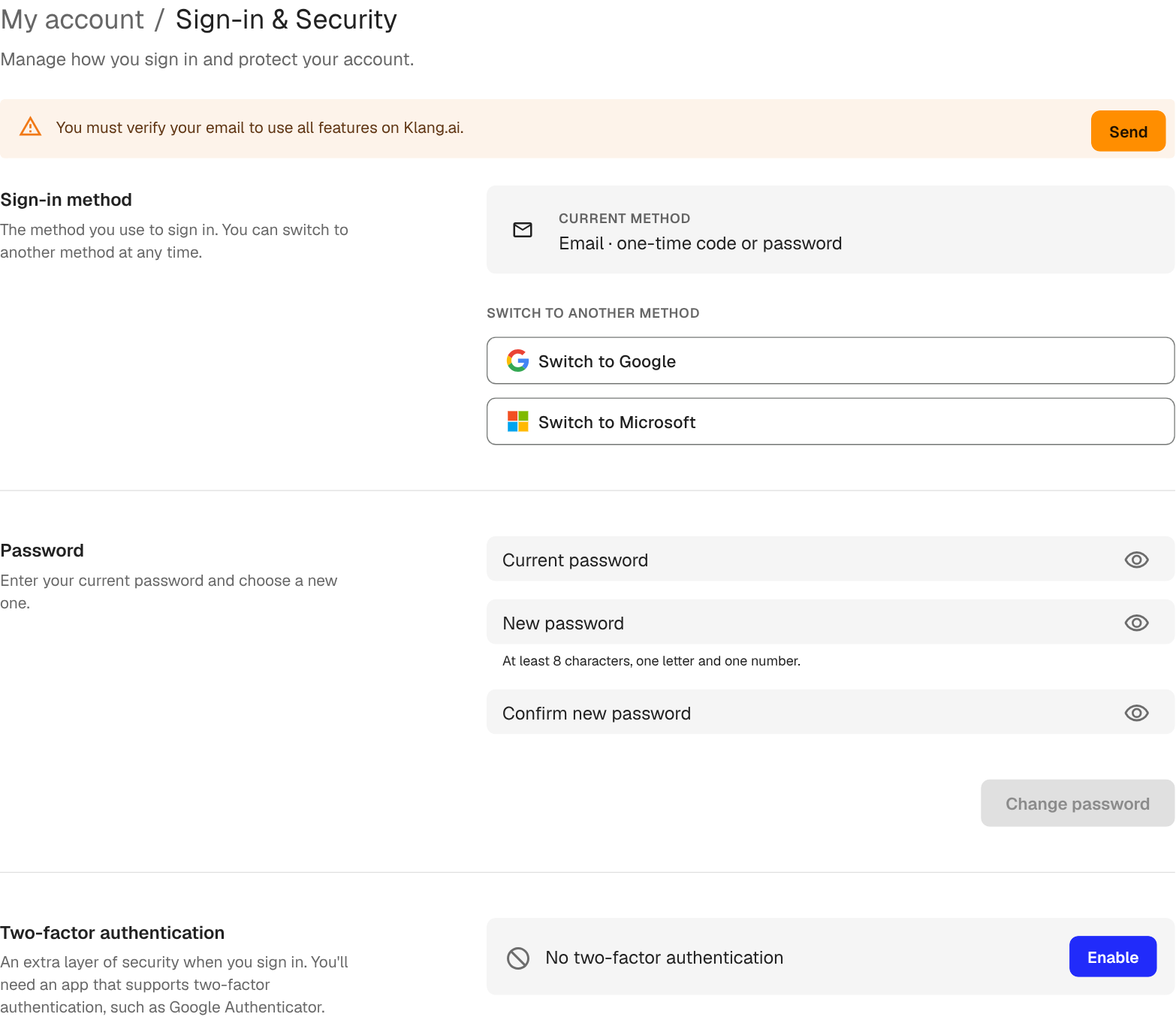
ページの上部に現在のログイン方法が表示され、その下にログイン方法の切り替え、パスワードの変更、二要素認証の有効化のオプションがあります。
GoogleまたはMicrosoftへの切り替え
- ログイン方法セクションでGoogleログインに切り替えるまたはMicrosoftログインに切り替えるをクリックします
- 対応するアカウントでログインします
- 切り替えを確定します
切り替え後は新しいプロバイダーでログインします。以前のパスワードは使用できません。
メールへの切り替え
- メール(ワンタイムコード)に変更をクリックします
- Klangがワンタイムコードをメールアドレスに送信します
- コードを入力して確定します
以降は毎回ワンタイムコードでログインするか、パスワードを設定(下記参照)してパスワードでログインできます。
パスワードの変更
- パスワードセクションで現在のパスワードを入力します
- 新しいパスワードを入力します(8文字以上、英字1文字以上、数字1文字以上)
- 確認のため新しいパスワードをもう一度入力します
- パスワードを変更をクリックします
GoogleまたはMicrosoftでログインしている場合、パスワードのセクションは表示されません。そのパスワードはKlangではなく各プロバイダーで管理します。
メールアドレスの確認
メールアドレスがまだ確認されていない場合、ページ上部のバナーに確認を促すメッセージが表示されます。送信をクリックして確認リンクを受け取り、受信トレイからリンクを開いてください。一部の機能はメールアドレスの確認が必要です。
ワークスペースによる制限
許可するログイン方法はワークスペース管理者が決定します。無効になっている方法は、対応する切り替えボタンが表示されません。管理者が特定の企業ドメインでのGoogleまたはMicrosoft SSOを必須にしている場合、そのドメインのアカウントのみ使用できます。
この記事は役に立ちましたか?
フィードバックはドキュメントの改善に役立てられます。
おすすめの記事

さらにサポートが必要ですか?
サポートチームがお手伝いします。