
スケジュール分析は、指定したフォルダに追加された新しいコンテンツに対して、設定したスケジュールで同じプロンプトを自動的に実行する機能です。実行のたびに結果を含む新しい分析が作成されるため、毎日または毎週の最新レポートを自分で開始しなくても受け取れます。
スケジュール分析は、増え続けるコンテンツから定期的に成果物を得たい場合に役立ちます。たとえば、顧客との会議の週次要約、新規受付面談の日次ブリーフィング、インシデントレポートの週次まとめなどです。
スケジュール分析の作成
- サイドバーのスケジュール分析を展開して**+の行をクリックするか、スケジュール分析の画面を開いて新しいスケジュール分析**をクリックします
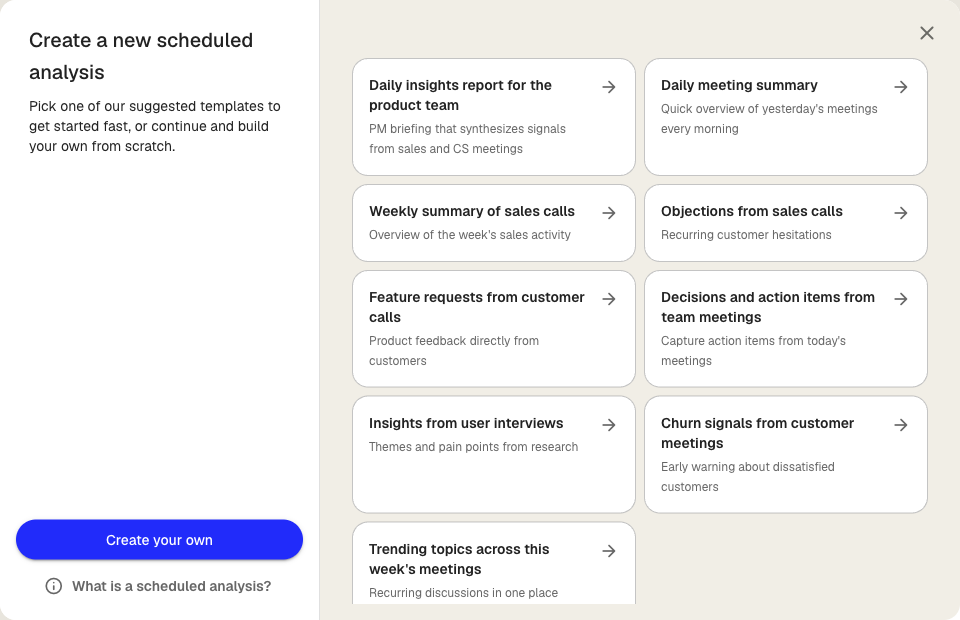
- 候補カードからスターターテンプレートを選ぶか、独自に作成をクリックして空の状態から設定します
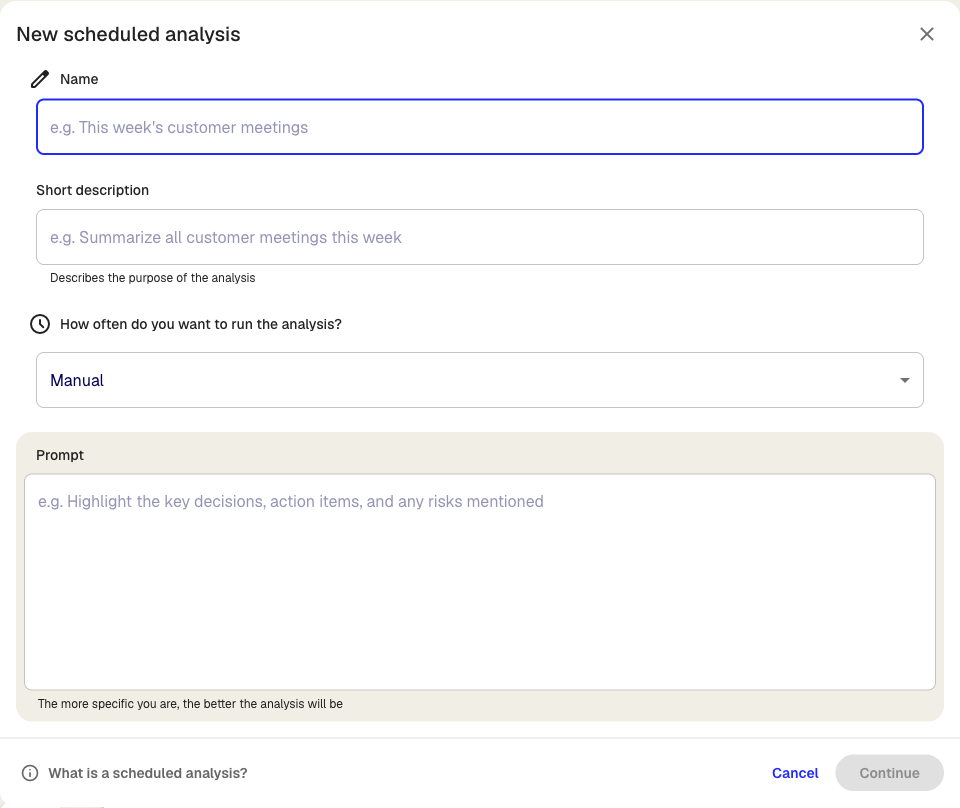
- 名前と短い説明を入力し、このスケジュールの用途がチームに伝わるようにします
- 実行頻度として手動、毎日、平日、毎週のいずれかを選びます。毎日または毎週の場合は時刻(毎週の場合は曜日も)を設定します
- 実行するプロンプトを記述します。具体的に書くほど出力の質が上がります
- 続けるをクリックして2つ目のステップに進みます
- 特定のフォルダを監視で、監視対象のフォルダを選びます。前回の実行以降にこれらのフォルダへ追加された文字起こしが分析の対象になります
- 任意:結果の保存先で、生成された分析の保存場所を選びます。フォルダを指定しない場合、結果はその他フォルダに保存されます
- 作成をクリックします
作成したスケジュールはサイドバーのスケジュール分析に表示され、次回の実行予定時刻から動作を開始します。
実行時の動作
スケジュールが実行されると、Klangは前回の成功した実行以降に監視対象フォルダへ追加されたすべての文字起こしを収集します。スケジュール名に日付を付けた新しい分析を作成し、それらの文字起こしをソースとして添付してプロンプトを実行します。結果は指定した保存先フォルダに保存されます。
前回の実行以降に新しいコンテンツがない場合、その回はスキップされ、次回の実行時に再度確認されます。ソースを1件も添付できずに失敗した実行では対象期間が進まないため、次回の実行で同じ内容が再試行されます。
スケジュールの編集と一時停止
サイドバーでスケジュール分析を展開し、変更したいスケジュールをクリックします。名前、プロンプト、頻度、監視対象フォルダ、保存先フォルダを編集できます。スケジュールを一時停止すると以後の実行は止まりますが、設定内容とこれまでの結果は保持されます。
スケジュールの手動実行
スケジュールを用意しておき、実行は自分のタイミングで行いたい場合は、頻度を手動に設定します。定期的な実行までは必要ないものの、ワンクリックで繰り返し使いたいレポートに適しています。
この記事は役に立ちましたか?
フィードバックはドキュメントの改善に役立てられます。
おすすめの記事

さらにサポートが必要ですか?
サポートチームがお手伝いします。