プロンプトテンプレートを使うと、質問や指示を一度保存しておき、複数の分析やチャットで再利用できます。自分の作業用に非公開にしておくことも、ワークスペースと共有してチーム全体で毎回同じ聞き方をすることもできます。
非公開のプロンプトと共有のプロンプト
プロンプトテンプレートはEnterpriseプランで利用できます。各プロンプトは非公開か共有のどちらかです。
- 非公開:自分だけが表示して使えます。すべてのメンバーが非公開のプロンプトを作成できます
- 共有:ワークスペースの全員が表示して使えます。プロンプトを共有できるのはワークスペース管理者のみで、共有のプロンプトを編集、削除できるのも管理者のみです
新しいプロンプトは、初期設定では非公開です。
プロンプトの作成
- **設定 → 機能 → プロンプト**を開きます。自分の非公開のプロンプトと、ワークスペースで共有されているすべてのプロンプトが一覧表示されます
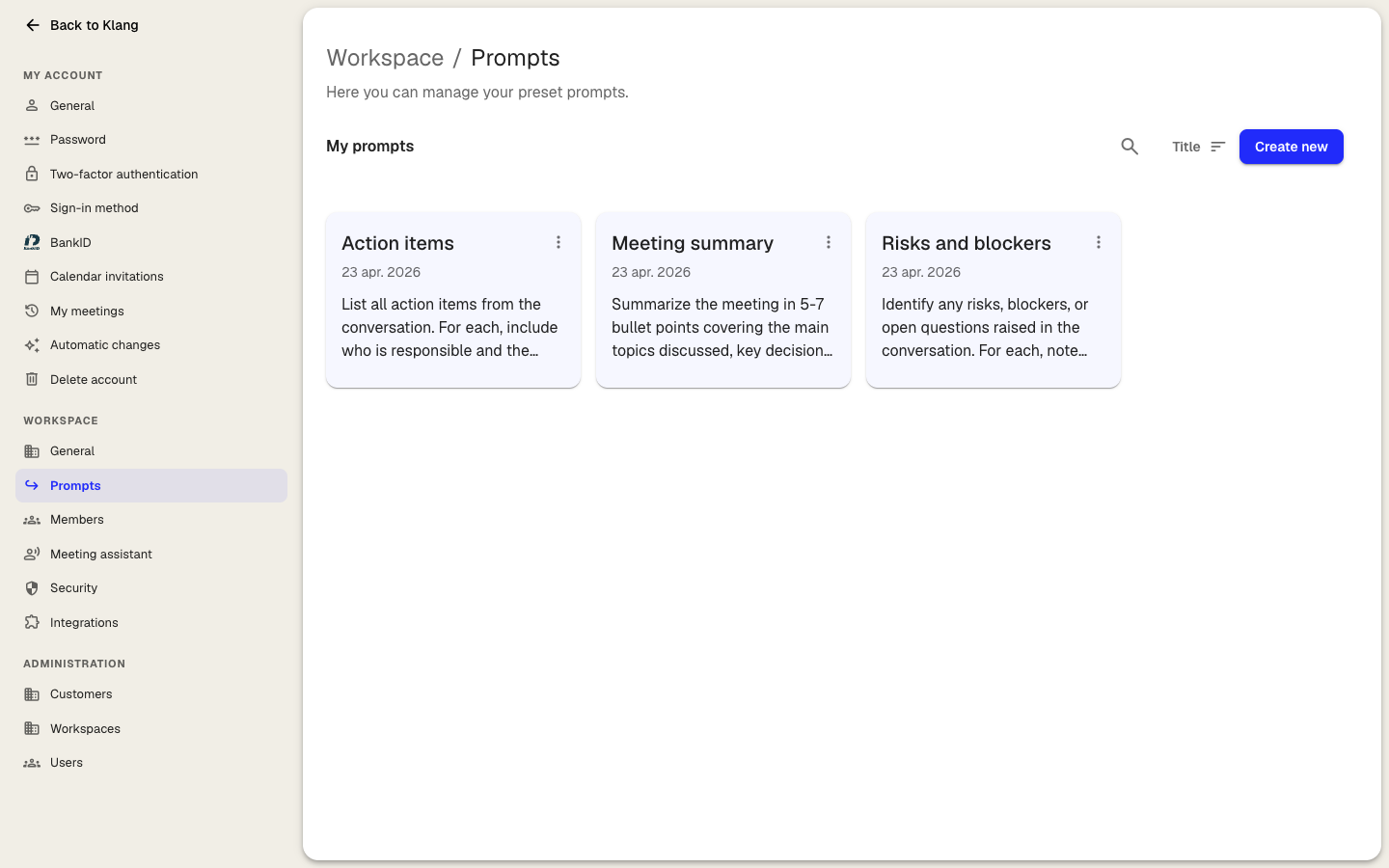
- 右上の新しいプロンプトをクリックします
- プロンプトの内容がわかる短い名前を入力します
- 任意:アイコンの横のボタンをクリックして、カードのアイコンを選びます
- プロンプトに指示を入力します。回答の形式、構成、トーンを具体的に指定してください
- 任意:ワークスペース管理者の場合は、ワークスペースと共有をオンにすると全員が使えるようになります
- プロンプトを作成をクリックします
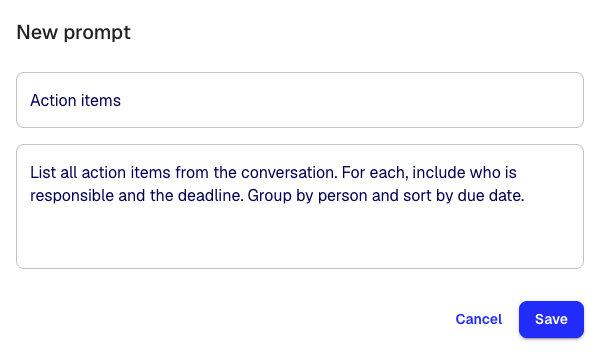
新しいプロンプトは、プロンプト画面にカードとして表示されます。各カードには、非公開かワークスペースで共有されているか、そして使用回数が表示されます。
プロンプトを探す
- プロンプトを検索に入力して、名前とプロンプトの本文で検索します
- すべて、共有、非公開をクリックして一覧を絞り込みます
- 並べ替えボタンをクリックして、よく使う順、作成日が新しい順、タイトルで並べ替えます
- 並べ替えボタンの横の表示ボタンをクリックして、カード表示と一覧表示を切り替えます
プロンプトの編集、コピー、削除
プロンプトカードを右クリックするか、カードのmore_vertをクリックしてオプションを開きます。
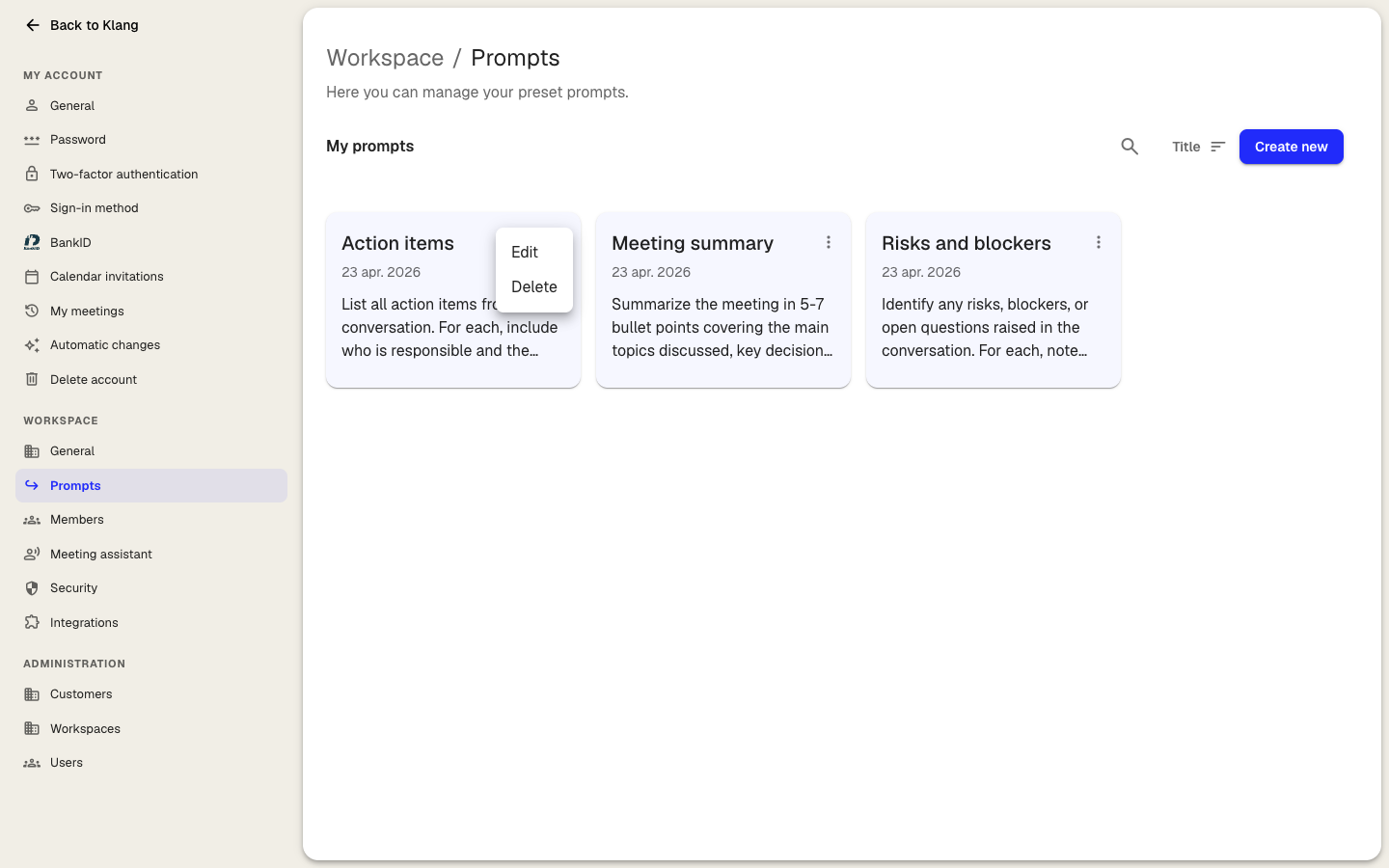
- 編集をクリックすると、名前、アイコン、プロンプト、共有設定を変更できます。カードをクリックしても開けます
- プロンプトをコピーをクリックすると、プロンプトの本文をコピーします。各カード右下のコピーボタンでも同じ操作ができます
- 削除をクリックして確定します。共有のプロンプトを削除すると、ワークスペースの全員から削除されます。既存の分析で使用済みのプロンプトには影響しません
編集と削除は、自分が管理できるプロンプトにのみ表示されます。対象は自分の非公開のプロンプトと、ワークスペース管理者の場合は共有のプロンプトです。
保存したプロンプトが表示される場所
- チャットや分析:チャット入力欄の横のプロンプトをクリックしてライブラリを開きます。プロンプトをクリックするとチャット入力欄に追加されるので、編集してから送信するか、そのまま送信します
- カスタム分析テンプレート:テンプレートの設定時にプロンプトライブラリをクリックすると、一から書かずにプロンプトを取り込めます。カスタム分析テンプレートを参照してください
よいプロンプトの書き方
- テーマだけでなく、出力してほしい内容を伝えます。*「5つの箇条書きで要約して」のほうが「要約」*より効果的です
- 長さ、構成、トーン、含める内容と省く内容など、形式を具体的に指定します
- 1つのプロンプトで頼むことは1つにします。幅広い指示は複数のプロンプトに分けると、目的に合ったものを選べます
この記事は役に立ちましたか?
フィードバックはドキュメントの改善に役立てられます。
おすすめの記事
さらにサポートが必要ですか?
サポートチームがお手伝いします。