
文字起こしの話者管理
話者の名前変更、セグメントの再割り当て、話者特定の再実行を行います。
Klangは録音を文字起こしする際に、各話者を自動で検出して名前を付けます。初期状態の名前は「話者1」「話者2」のような汎用的なものなので、通常は実際の名前に変更します。個々のセグメントを別の話者に割り当て直したり、話者を追加したり、設定を変えて話者特定を再実行したりすることもできます。
文字起こしでの話者の表示
分析から文字起こしを開きます。文字起こしの上部に、検出された話者ごとの色付きチップが表示されます。その下では、各セグメントに話者名、タイムスタンプ、文字起こしされたテキストが表示されます。
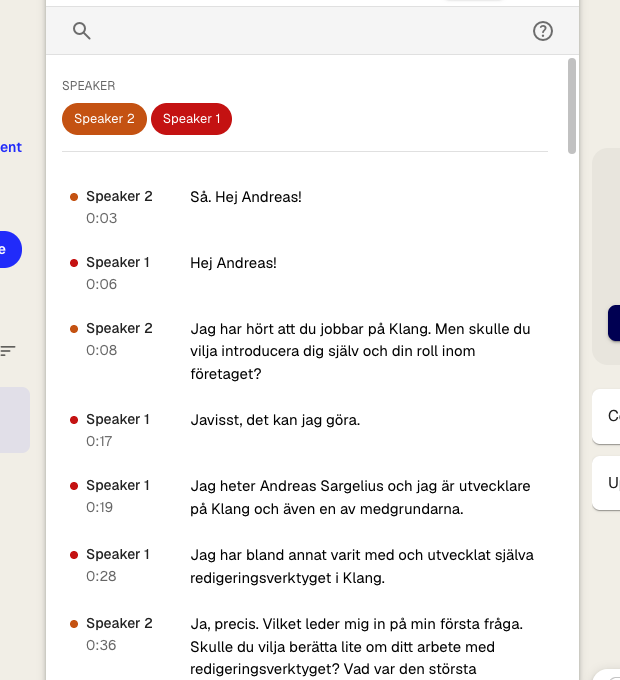
色付きのチップは簡易フィルターとして機能します。チップをクリックすると、その話者の最初のセグメントまでスクロールします。
話者の名前変更
- 文字起こしで、いずれかのセグメントの横にある話者名をクリックします。話者メニューが開きます。
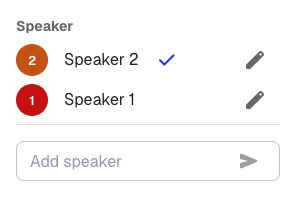
- 名前を変更したい話者の横にある編集アイコン(鉛筆)をクリックします
- テキストフィールドに新しい名前を入力します
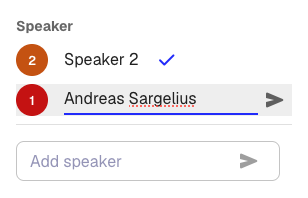
- 送信アイコンをクリックして確定します
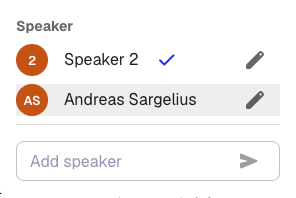
新しい名前は、文字起こし全体のすべてのセグメントで置き換えられます。
別の話者へのセグメントの再割り当て
Klangがセグメントを誤った話者に割り当てることがあります。修正するには次の手順を行います。
- 変更したいセグメントの話者名をクリックします
- 話者メニューで、正しい話者の名前をクリックします
セグメントはすぐに更新されます。選択中のセグメントに現在割り当てられている話者にはチェックマークが表示されます。
話者の追加
録音の途中から新しい人が加わった場合など、文字起こしに話者が不足しているときは次の手順を行います。
- いずれかの話者名をクリックして話者メニューを開きます
- 下部の話者を追加フィールドに新しい話者の名前を入力します
- 送信アイコンをクリックします
新しい話者が追加され、選択中のセグメントに割り当てられます。
話者特定の再実行
自動の話者検出に誤りが多い場合は、セグメントを1つずつ修正する代わりに、設定を変えて再実行できます。
- 文字起こしのツールバーで設定アイコン(歯車)をクリックします
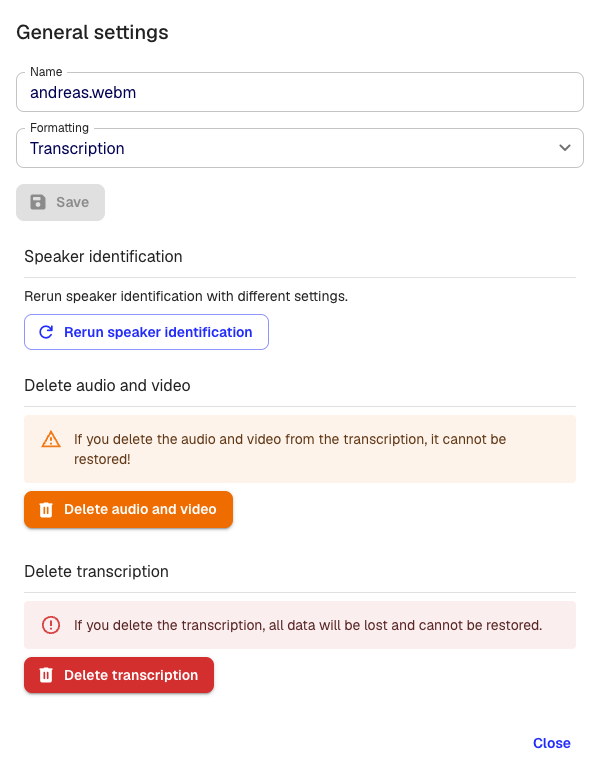
- 話者特定を再実行をクリックします
- 話者の人数を選択するか、自動のままにします
- 実行をクリックします
Klangが音声を再処理し、新しい話者の割り当てを既存の文字起こしに統合します。再実行前に変更した話者名は、可能な範囲で維持されます。
注意:話者特定を再実行すると、現在の話者の割り当ては置き換えられます。手作業で多くの修正を行っている場合は、残りの誤りを手で直す場合と比べて再実行のほうが早いかどうかを検討してください。
同じ名前が(0)と(1)付きで2つ表示される理由
同じ名前が**(0)と(1)**のような接尾辞付きで2つ表示されることがあります。これは、話者特定が実際の人数より多くの声のプロファイルを検出し、そのうち2つに同じ名前が付いた場合に起こります。
対処方法は、同一人物なのか別人なのかによって変わります。
- 同一人物が2つのプロファイルに分かれている場合:どちらの話者も接尾辞なしの同じ名前に変更します。Klangが1つに統合します。
- たまたま同じ名前の別人である場合:それぞれを正しいフルネームに変更し(例:一方をAnna Lind、もう一方をAnna Berg)、各人が固有の名前を持つようにします。
誤って割り当てられたセグメントがわずかな場合は、上記の手順で個々のセグメントを正しい話者に割り当て直すこともできます。
話者特定の精度を上げるコツ
- ビデオ会議はKlangの会議アシスタントで録音します。 KlangがGoogle Meet、Microsoft Teams、Zoomの通話に参加すると、参加者名を会議から直接取得します。最初から実際の話者名が付き、音声のみのアップロードよりも高い特定精度が得られます。
- 録音の人数がわかっている場合は、アップロード時に話者の人数を設定します。検出アルゴリズムの精度が向上します。
- 話者ごとの音声がはっきり分かれている録音ほど良い結果が得られます。ノートPCのマイク1本よりも、外付けマイクや音声チャンネルの分離のほうが精度が上がります。
この記事は役に立ちましたか?
フィードバックはドキュメントの改善に役立てられます。
おすすめの記事

さらにサポートが必要ですか?
サポートチームがお手伝いします。