
KlangとMCPクライアントの接続
ClaudeやCursorなどのAIツールにKlangワークスペースへの読み取りアクセスを与えます。
Klangには、AIクライアントがワークスペースのコンテンツを読み取れるModel Context Protocol(MCP)サーバーがあります。接続すると、Claude DesktopやCursorなどのツールが、会議、ファイル、分析に基づいて質問に答えられるようになります。
MCPでできること
MCPは、AIクライアントを外部のデータソースに接続するためのオープン標準です。KlangのMCPサーバーは、接続したクライアントに、Klang上ですでに閲覧できるコンテンツ(会議、ファイル、ドキュメント、分析)への読み取りアクセスを提供します。
アクセスは読み取り専用です。接続したクライアントはコンテンツを読み取れますが、ワークスペース内のデータを変更することはできません。
クライアントの接続
- 左上のKlangメニューを開き、設定をクリックします
- 開発者の下にある**MCP**をクリックします
- サーバーのURL
https://api.klang.ai/api/mcpをコピーします - MCPクライアントで新しいMCPサーバーを追加し、このURLを貼り付けます
- 初回接続時は、Klangへのログインとアクセスの承認を求められます
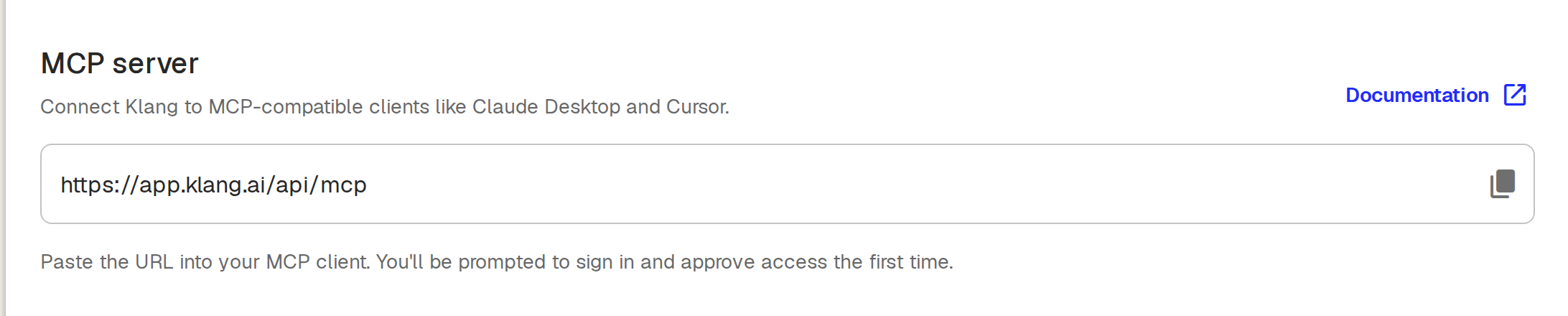
接続したクライアントは、MCPページの接続済みのアプリに表示されます。
クライアント別の設定ガイド
具体的な手順はクライアントによって異なります。Claude、ChatGPT、Claude Code、Cursor、Mistral Vibeなどの詳しい設定ガイドと例については、MCPドキュメントを参照してください。
ログインできないクライアントの接続
ブラウザを開いてログイン手順を完了できないクライアントもあります。その場合は、代わりにAPIキーで認証します。キーを作成し、MCPのURLに対するベアラートークンとしてクライアントに設定します。作成方法はAPIキーの管理を参照してください。
アクセスの管理
接続したクライアントはすべて、MCPページの接続済みのアプリに一覧表示されます。クライアントからワークスペースへのアクセスを止めるには、この一覧から削除します。アクセス権はただちに取り消されます。
この記事は役に立ちましたか?
フィードバックはドキュメントの改善に役立てられます。
おすすめの記事

さらにサポートが必要ですか?
サポートチームがお手伝いします。