
カレンダーの連携
GoogleまたはOutlookのカレンダーを同期して、会議を自動で録音し文字起こしします。
カレンダーの連携方法
- サイドバーでカレンダータブをクリックします
- GoogleカレンダーまたはOutlookカレンダーをクリックします
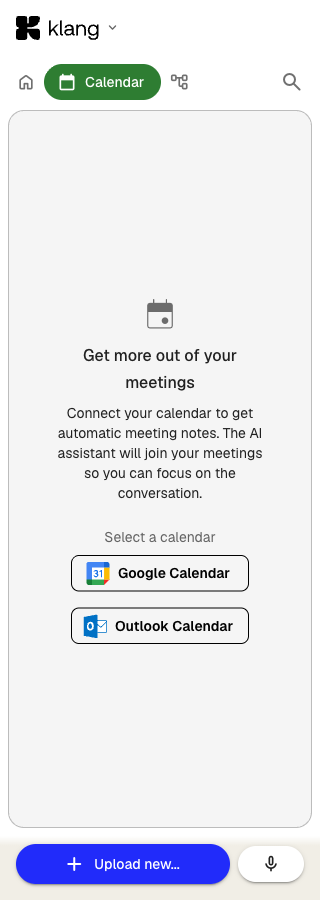
- GoogleまたはMicrosoftのアカウントでログインし、カレンダーの予定を読み取る権限をKlangに許可します
連携すると、今後の会議がカレンダータブに日付ごとにまとめて表示されます。ステータスドットとアカウントのメールアドレスで連携状態を確認できます。
自動録音の仕組み
カレンダーを連携すると、Klangの会議アシスタントがビデオ会議に自動で参加して録音できます。Google Meet、Microsoft Teams、Zoomに対応しています。
アシスタントが参加する会議を選ぶには、カレンダータブを開き、連携中のアカウントの横にある設定アイコンをクリックします。次のいずれかを選択します。
- すべての会議に参加:カレンダー上のすべての会議にアシスタントが参加します
- 承諾したすべての会議に参加:承諾した会議のみ
- 自分が主催するすべての会議に参加:自分が主催者の会議のみ
- どの会議にも参加しない:自動録音をオフにします
一覧から会議を個別にオン、オフに切り替えることもできます。一覧の上にあるすべてと録音のフィルタータブで、すべての会議とKlangが録音する会議を切り替えられます。
会議ごとの設定
特定の会議の設定を変更するには、カレンダータブでその会議をクリックします。次の項目を上書きできます。
- 言語:その会議の文字起こし言語
- フォルダ:録音の保存先
- 話者特定:参加者リストから話者を特定するかどうか(ハイブリッド会議ではオフにします)
- ファイル名の末尾に日付を追加:会議の日付をファイル名に追加します
定期的な会議では、1件のみに変更を適用するか、シリーズ全体に適用するかを選べます。
カレンダー招待(別の方法)
カレンダーを直接連携したくない場合は、カレンダー用のメールアドレスを利用できます。左上のロゴからKlangメニューを開き、設定をクリックして、**マイアカウント > カレンダー招待**で専用のKlangメールアドレスを確認します。このアドレスにカレンダー招待を転送すると、Klangが自動で会議に参加して録音します。
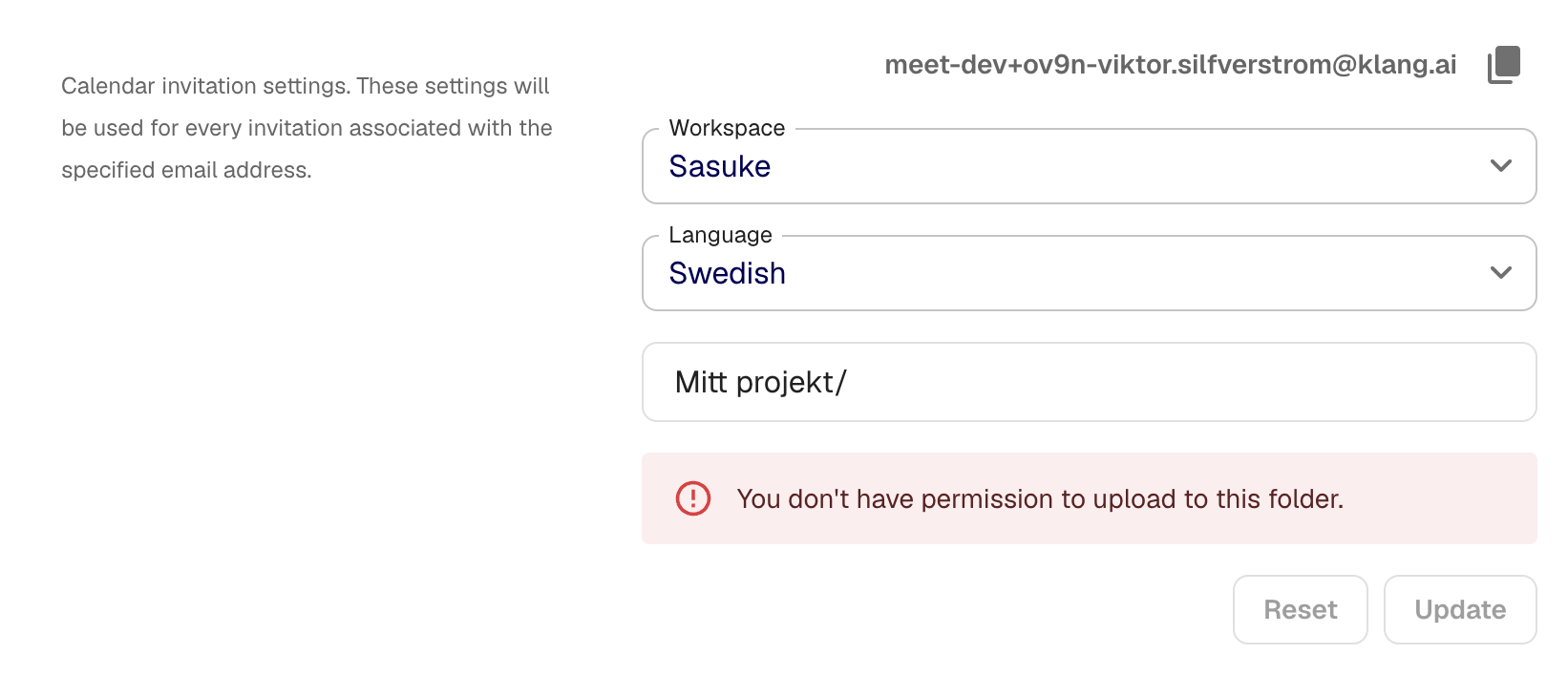
カレンダーメール経由で受け取った会議のデフォルトのワークスペース、言語、フォルダを設定できます。
カレンダーの連携解除
サイドバーでカレンダータブを開き、連携中のアカウントの横にある設定アイコンをクリックして、連携を解除をクリックします。
この記事は役に立ちましたか?
フィードバックはドキュメントの改善に役立てられます。
おすすめの記事

さらにサポートが必要ですか?
サポートチームがお手伝いします。