
Google Driveの連携
Google Driveからファイルをインポートし、結果をエクスポートします。
Google Driveを連携すると、分析用のファイルをKlangに取り込んだり、Flowの結果をDriveのフォルダに書き出したりできます。
アカウントの接続
- **設定 → 連携**を開きます
- Google Driveを見つけて追加をクリックします
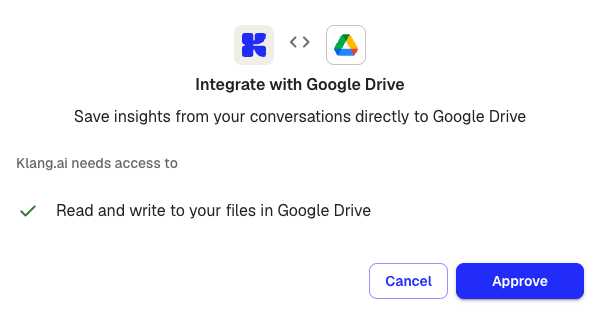
- Klangが必要とする権限を確認し、承認をクリックします
- Googleアカウントでログインしてアクセスを許可します
接続すると、連携ページのGoogle Driveに緑色の有効バッジが表示されます。
Google Driveからのファイルのインポート
接続すると、Google Driveが次の2か所でインポート元として表示されます。
- 分析のソース:分析にソースを追加するとき、ソースの横の**+**ボタンをクリックし、連携サービスからを選んでDrive内のファイルを選択します
- アップロード:コンテンツをアップロードするとき、パソコンの代わりにGoogle Driveからファイルを選べます
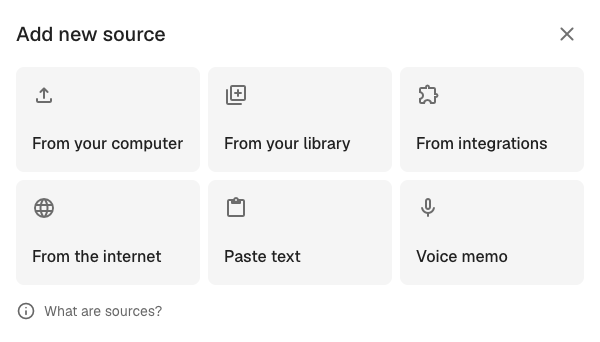
ファイルの選択画面が開き、Driveのフォルダを参照して1つ以上のファイルを選択できます。選んだファイルは処理のためKlangにコピーされ、Google Drive上の元のファイルはそのまま残ります。
FlowでのGoogle Driveの利用
Google Driveの出力ノードをFlowに追加すると、結果が自動でDriveに保存されます。
- Flowのエディタで、サイドバーからGoogle Driveノードをキャンバスにドラッグします
- エクスポートしたい出力を持つノードの後ろに接続します
- Google Driveノードをクリックして保存先のフォルダを選びます
Flowが実行されるたびに、結果がそのフォルダに保存されます。手動実行と自動トリガーのどちらでも動作します。
連携の解除
- **設定 → 連携**を開きます
- Google Driveを見つけて削除をクリックします
- ダイアログで確認します
連携を解除すると、Google Driveを使うFlowのノードは動作しなくなります。解除する前に、有効なFlowを確認して更新してください。
この記事は役に立ちましたか?
フィードバックはドキュメントの改善に役立てられます。
おすすめの記事

さらにサポートが必要ですか?
サポートチームがお手伝いします。