
Microsoft Entra ディレクトリを接続して、メンバーを Klang に同期します。同期されたすべてのユーザーを選ぶか、特定のグループにアクセスを制限できます。
Klangは Okta、Google Workspace、その他の SCIM サービスから同期することもできます。各ワークスペースが利用できるプロバイダーは同時に1つです。1つのMicrosoft接続は複数のワークスペースで共有できます。
事前に必要なもの
次の2つが必要です。
- Klang側: ProまたはEnterpriseのワークスペースの管理者であること
- Microsoft Entra側: エンタープライズアプリケーションを作成し、プロビジョニングを設定できる権限
グループは任意です。ユーザーごとに異なるアクセス権や役割を設定する場合は、グループを用意してください。
Entraでアプリケーションを作成する
- Microsoft Entra管理センターでEnterprise applicationsを開きます
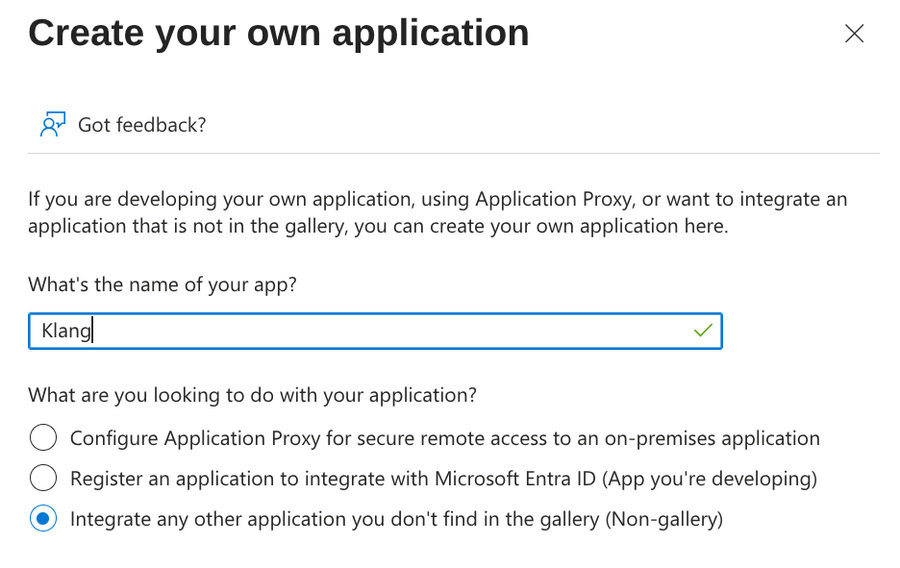
- New application、続いてCreate your own applicationをクリックします
- 名前を
Klangにします - **Integrate any other application you don’t find in the gallery (Non-gallery)**を選択します
- Createをクリックします
Klangで接続情報を取得する
- Klangで**設定 → ワークスペース → メンバー → メンバー同期**を開きます
- SCIM ディレクトリ のカードで 接続 をクリックします
- Microsoft Entra ID タブを選びます
- 保存 をクリックして接続を作成し、URL とトークンを表示します
Klangに Tenant URL とトークン、そしてEntra側で行う手順が表示されます。
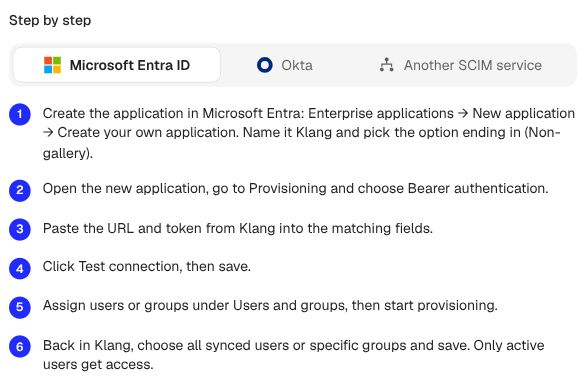
トークンが表示されるのは1回だけです。ダイアログを閉じる前にコピーしてください。紛失した場合は新しいトークンを作成をクリックすると再発行できますが、古いトークンはその時点で使えなくなります。
接続設定 が表示される場合、新規設定では 新しい接続を作成 を選択したままにします。既存の接続を使う場合は、管理しているワークスペースを選び、保存 をクリックします。新しいトークンやプロバイダー側の再設定は不要です。
設定手順を再確認するには、接続カードの その他のオプション(⋮)を開き、設定を表示 を選びます。URL とプロバイダーの手順は確認できますが、保存済みのトークンは再表示できません。閉じる は接続を変更せずにガイドを閉じます。
Entraに接続情報を貼り付ける
- 作成したKlangアプリケーションでProvisioningを開きます
- Connect your applicationをクリックします
- Select authentication methodはBearer authenticationのままにします
- Klangの値をTenant URLとSecret tokenに貼り付けます
- Test connectionをクリックします
- Createをクリックします
テストに失敗する場合は、トークンを全文コピーできているか、Tenant URLの末尾にスラッシュが付いていないかを確認してください。
同期するユーザーとグループを選ぶ
Scope が Sync only assigned users and groups の場合、Entra はアプリケーションに割り当てられたユーザーを送信します。個別のユーザーまたはグループを割り当てられます。
- KlangアプリケーションでUsers and groupsを開きます
- Add user/group をクリックし、プロビジョニングするユーザーまたはグループを選びます
- Provisioningに戻り、Start provisioningをクリックします
初回同期はMicrosoft側のスケジュールで実行され、最大40分ほどかかることがあります。その後の変更も通常40分以内に反映されます。
このワークスペースのメンバーを選ぶ
同期されたすべてのユーザー は、この接続から送信されたアクティブなユーザー全員にメンバー権限を付与します。管理者は Klang で管理してください。送信するユーザーは引き続きプロバイダー側で決まります。
- メンバー同期の中のアクセスを許可するユーザーを探します
- 同期されたすべてのユーザー または 特定のグループを選択 を選びます。特定のグループを選ぶ場合は、管理者 または メンバー の役割を与えるグループを指定します
- 対象ユーザーを表示をクリックし、選択に含まれる人を確認します
- 追加で必要になるシート数を確認し、保存をクリックします
グループは重複しても構いません。同じ人がワークスペースごとに二重に数えられることはありません。新しい接続を作成しても、選択を保存するまでは誰にもアクセス権は付与されません。

別のワークスペースで同じ接続を使う
- 自分が管理している別のワークスペースに切り替えます
- 設定 → ワークスペース → メンバー → メンバー同期を開きます
- SCIM ディレクトリ のカードで 接続 をクリックします
- 再利用したいMicrosoft接続を持つワークスペースを選びます
- 保存 をクリックして、この接続を使用します
- アクセスを許可するユーザーを選び、選択内容を保存します
リンクするには両方のワークスペースの管理者である必要があります。接続は共有されるため、Microsoft側の設定は一度だけで済みます。同じグループでもワークスペースごとに異なるロールを付与できます。接続した本人が後で管理者ロールを失っても、同期は続きます。
連携後の動作
- 保存した選択内容に含まれるアクティブなユーザーが、このワークスペースにアクセスできます
- 無効化されたユーザーや選択対象から外れたユーザーは、同期によるアクセス権を失います。コンテンツは保持されます
- 管理者グループはメンバーを昇格できます。既存の管理者はメンバーグループに移動してもロールを維持します
- Klangに一度もログインしたことがない人には、メールで招待が届きます
人の管理はこれまでどおりEntraで行います。Klangがそれに追随します。
トークンを入れ替える
接続カードの その他のオプション(⋮)を開き、新しいトークンを作成 を選びます。リンクされたワークスペースの管理者であれば誰でも実行できます。確認画面に影響を受けるすべてのワークスペースが表示されます。古いトークンはそのすべてで使えなくなります。
Entra の既存の Klang アプリケーションで Provisioning → Connectivity を開きます。新しいトークンを Secret token に貼り付けます。Test connection、続いて Save をクリックして同期を再開します。
連携を解除する
このワークスペースの同期を止めるにはその他のオプション (⋮) → 連携を解除をクリックします。既存のメンバーはアクセス権を保持したまま手動管理に切り替わり、メンバー同期による返答待ちの招待は取り消されます。リンクされている他のワークスペースの同期は続きます。最後のワークスペースの連携を解除すると、共有していた接続とそのトークンも削除されます。
この記事は役に立ちましたか?
フィードバックはドキュメントの改善に役立てられます。
おすすめの記事

さらにサポートが必要ですか?
サポートチームがお手伝いします。