
最初のFlowの作成
会議を自動で要約するFlowを作成します。
このチュートリアルでは、会議の文字起こしを受け取って要約を生成するFlowを作成します。作成後は、任意のファイルで実行したり、自動で実行されるよう設定したりできます。
新しいFlowの作成
- 上部ナビゲーションのFlowをクリックします
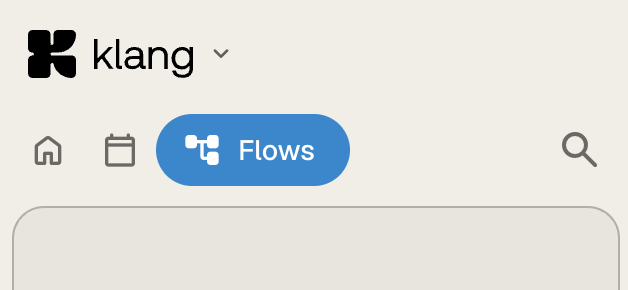
- 新しいFlowを作成をクリックします
エディタの構成
Flowのエディタは3つの領域で構成されています。
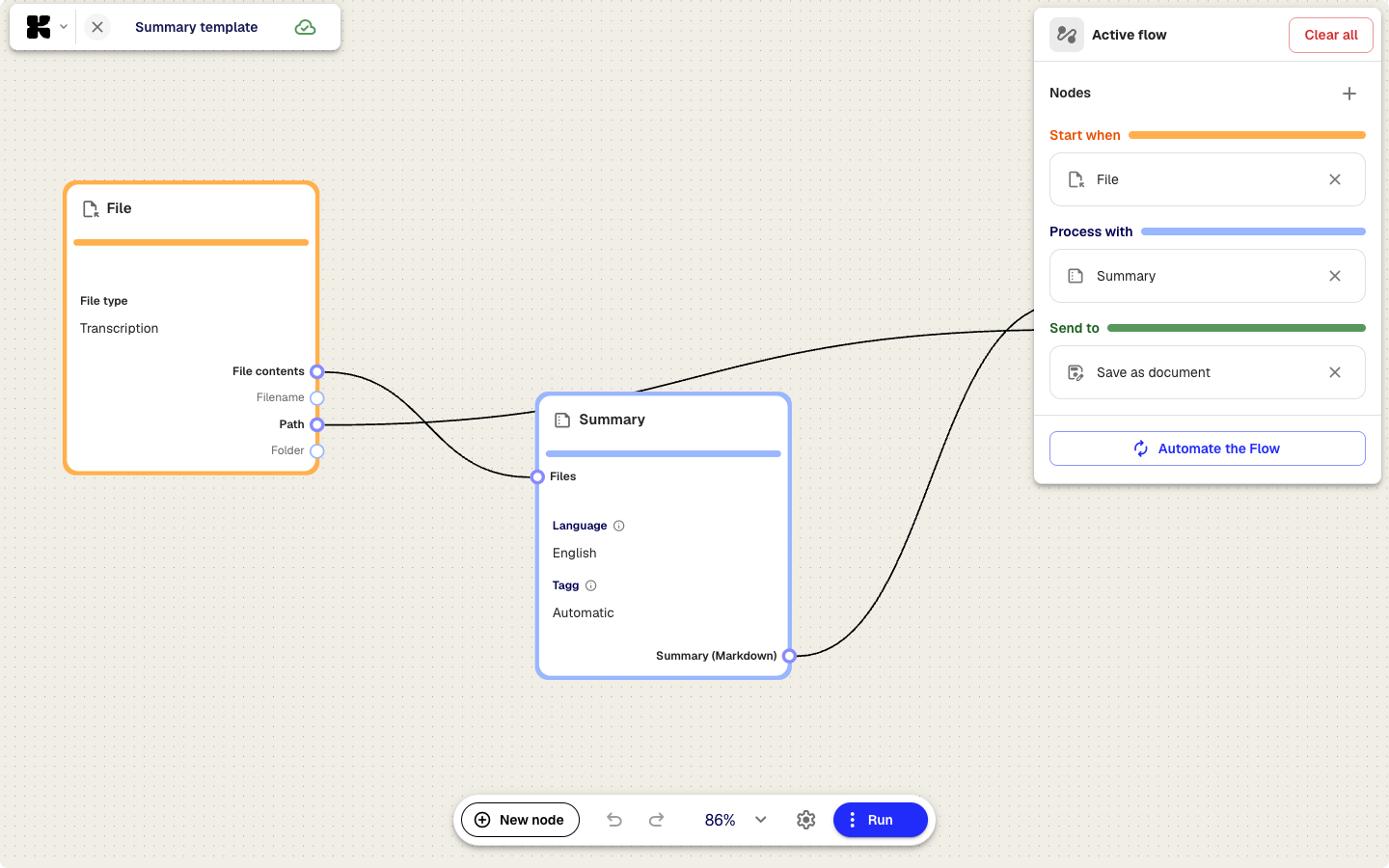
- キャンバス(中央):ノードとノード間の接続が表示されます。ドラッグで移動し、スクロールで拡大縮小します。
- 下部ツールバー:ノードを追加する新しいノードボタン、元に戻す・やり直し、ズーム、実行ボタンがあります。
- 右サイドバー:Flowの構成がステップごとに表示されます(開始条件、処理方法、送信先)。ここまたはキャンバス上でノードをクリックすると設定できます。
編集内容は作業中に自動で保存されます。
ノードのカスタマイズ
- キャンバス上の任意のノードをクリックして設定パネルを開きます
- 各項目を編集します。たとえば要約ノードでは、ToDo、決定事項、特定のトピックに焦点を当てるようプロンプトを変更できます
- パネルを閉じるか、別のノードをクリックして次に進みます
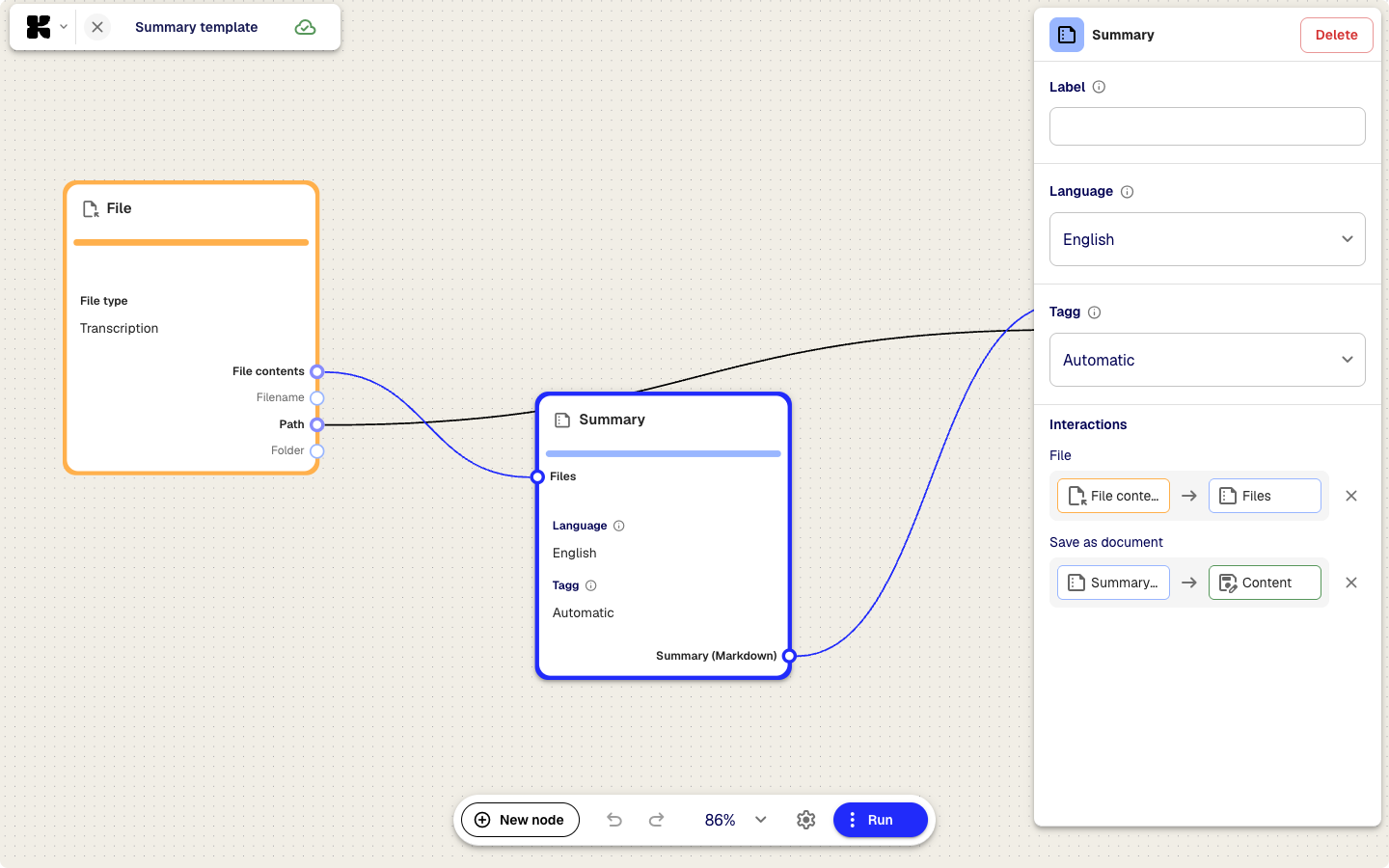
新しいノードを追加するには、下部ツールバーの新しいノードをクリックし、ノードの種類を選びます。あるノードの出力ハンドルから別のノードの入力ハンドルへドラッグすると、ノード同士を接続できます。
Flowの実行
- エディタ右上の実行をクリックします
- ダイアログで、入力にする会議またはファイルを選択します
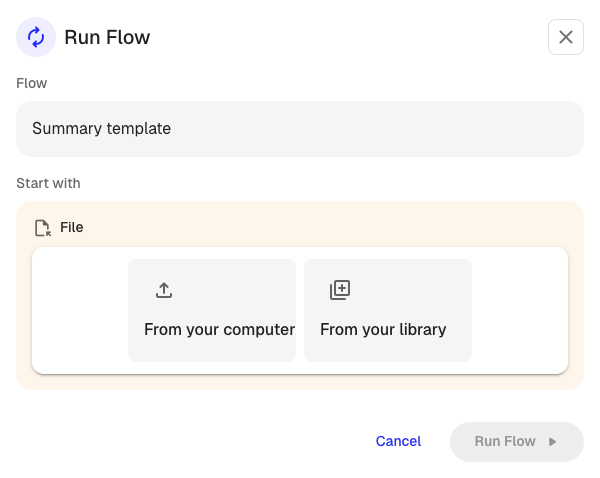
- 実行をクリックします
- Flowがファイルを処理する様子を、各ノードの進行状況で確認します
- Flowが完了したら結果を確認します
期待どおりの結果にならない場合は、ノードの設定を調整してもう一度実行します。
トリガーの設定
トリガーを設定すると、条件に一致する新しいコンテンツが追加されるたびにFlowが自動で実行されます。
- Flowのエディタで自動化をクリックします
- Flowを開始する条件を選びます。たとえば新しい文字起こしすべて、または特定のフォルダにアップロードされたファイルなどです
- 任意:ファイルの種類やフォルダで絞り込みます
- トリガーを保存します
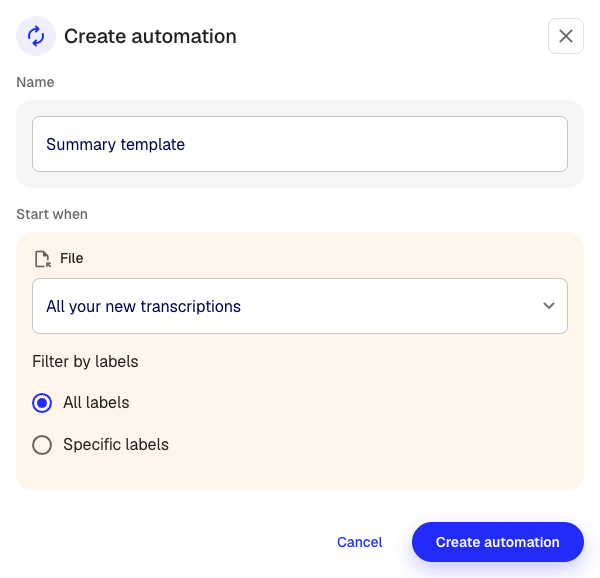
トリガーはFlowのページに有効として表示されます。いつでも一時停止や再開ができます。
次のステップ
- Google Driveの連携で、Flowの結果をDriveにエクスポートする
- OneDriveの連携で、Flowの結果をOneDriveにエクスポートする
- 連携の管理で、接続済みのサービスをすべて確認する
この記事は役に立ちましたか?
フィードバックはドキュメントの改善に役立てられます。
おすすめの記事

さらにサポートが必要ですか?
サポートチームがお手伝いします。