
Flowの仕組み
FlowはKlangの以前の自動化です。既存のFlowはこれまでどおり動きます。
Flowは、会議やファイルのアップロードのあとの作業を自動化する以前の仕組みです。自動化がその役割を引き継いだため、新しいFlowは作成できません。既存のFlowはこれまでどおり動きます。実行、編集、一時停止、削除はすべて可能です。
新しく作るものは自動化として設定してください。 送信先、内容、条件を短いフォームで選ぶだけで、Klangが会議のたびにレポートを自動で送信します。9件の送信先に加えて、任意のシステムへのWebhookも利用できます。
Flowの見つけ方
Flowが1つでもあれば、左メニューにFlowタブが表示されます。ワークスペースのすべてのFlowが、有効、一時停止、未自動化のいずれかの状態とともに一覧表示されます。
Flowをクリックすると開きます。そこから実行、トリガーの変更、エディタの表示ができます。
Flowの構成
Flowは、ビジュアルエディタでつないだ一連のステップです。各ステップはノードで、ファイルの読み込み、要約の生成、Slackへの送信、Google Driveへの保存など、それぞれ1つの処理を行います。データは最初から最後までノードを通って流れます。
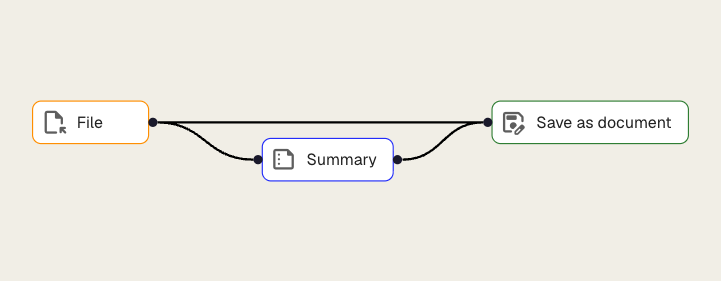
エディタはドラッグアンドドロップのキャンバスです。サイドバーからノードを追加し、線でつなぎ、クリックしてそれぞれを設定します。
Flowの実行
方法は2つあります。
- 手動:Flowを開いて実行をクリックし、処理したいファイルを選んで結果を確認します
- トリガー:新しいコンテンツが届いたときに実行されるよう設定します。たとえば文字起こしが完了したときや、特定のフォルダにファイルがアップロードされたときです
手動実行は単発の作業に向いています。トリガーは、新しいファイルすべてに同じ処理を適用したいときに向いています。
Flowの今後
Flowは引き続きサポートされ、これまでどおり動作します。Flowへの機能追加は行わず、新しいFlowも作成できません。今後必要なものは自動化として作成してください。
次のステップ
- Flowのトリガーの使い方:既存のFlowを自動で実行する
- 自動化の概要:新しく設定する
この記事は役に立ちましたか?
フィードバックはドキュメントの改善に役立てられます。
おすすめの記事

さらにサポートが必要ですか?
サポートチームがお手伝いします。