
Flowのトリガーの使い方
新しいコンテンツが追加されたときにFlowを自動で実行します。
トリガーを使うと、ワークスペースに新しいコンテンツが追加されるたびにFlowが自動で実行されます。毎回実行をクリックする代わりに、トリガーを一度設定しておけば、条件に一致する新しいアップロードはすべてFlowで処理されます。
現在はオートメーションのほうが簡単です。 会議レポートをSlack、Notion、CRM、メールアドレスへ送るだけであれば、オートメーションを設定してください。ノードのキャンバスではなく、短いフォームで済みます。Flowは引き続きサポートされ、既存のFlowもそのまま動作します。複数の手順をつなげる必要がある場合や、オートメーションにない機能が必要な場合にFlowを使ってください。
トリガーの作成
-
左メニューのFlowタブを開きます
-
自動化したいFlowを開きます
-
自動化をクリックします
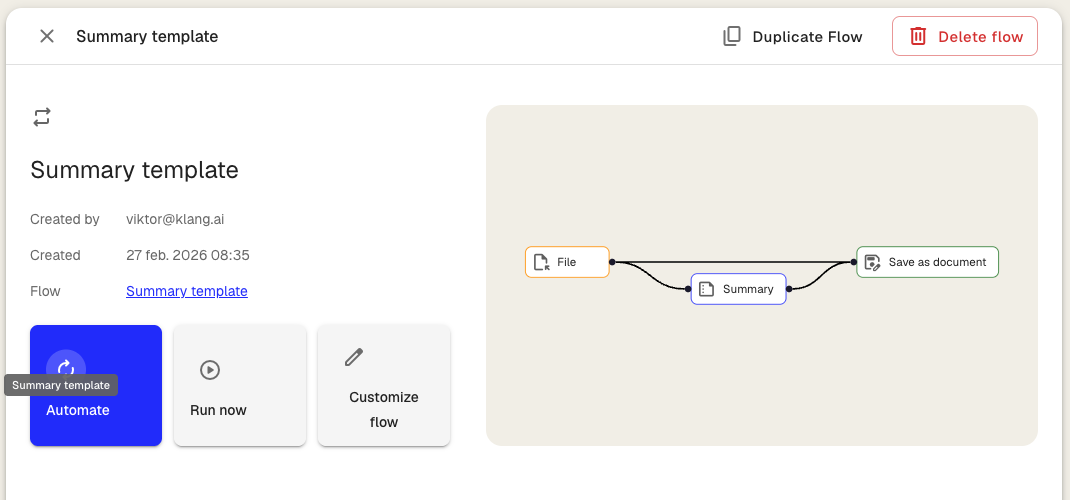
トリガー設定のダイアログが開きます。
トリガーの設定
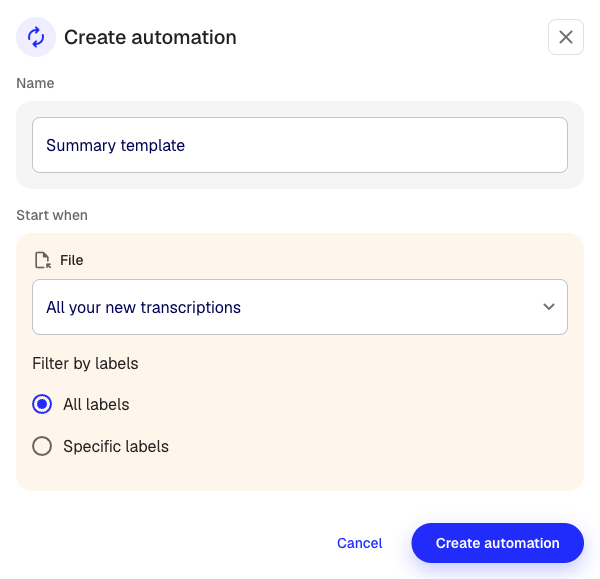
ダイアログでは次の手順を順に進めます。
Flowを開始する条件の選択
Flowを実行するタイミングを選びます。
- 新しいファイルすべて:ワークスペースに新しくアップロードされたすべてのコンテンツ(文字起こし、PDF、会議)でFlowが実行されます
- 特定のフォルダへのアップロード:選んだフォルダにファイルがアップロードされたときだけFlowが実行されます
特定のフォルダを選ぶと、フォルダの選択画面が表示されます。監視したいフォルダを選びます。
タグによる絞り込み(サポート終了)
以前のトリガーは、特定のタグが付いたファイルに絞り込めました。このフィルターは廃止され、ダイアログにも表示されなくなりました。
このフィルターが保存されたままのトリガーは実行されません。次に条件に合うファイルが届いた時点で、Klangはそのトリガーを無効にし、理由を記した失敗した実行を記録します。黙って止まるのではなく、目に見える形で失敗させるためです。
該当するトリガーがある場合、対処は2つあります。
- トリガーを開いて保存し直します。古いフィルターは取り除かれ、範囲内のすべてで実行されるようになります。
- オートメーションとして作り直します。タグ、フォルダ、会議名、参加者、メールドメインで絞り込めます。
絞り込みこそがトリガーの目的だった場合は、オートメーションのほうが適しています。
トリガーの名前
「顧客会議の要約をSlackへ」「面接メモをDriveへエクスポート」のように、内容がわかる名前を付けます。この名前はトリガーの一覧に表示されます。
出力先の設定
Flowが結果をどこかに送信する場合(Slack、Google Drive、OneDrive、メール)、同じダイアログでその設定が必要になることがあります。たとえば、投稿先のSlackチャンネルや保存先のDriveフォルダを選びます。
トリガーの有効化
自動化を作成をクリックすると、トリガーが作成されてすぐに動き始めます。条件に一致する新しいファイルは、以降すべてFlowで処理されます。
トリガーの管理
トリガーの一覧表示
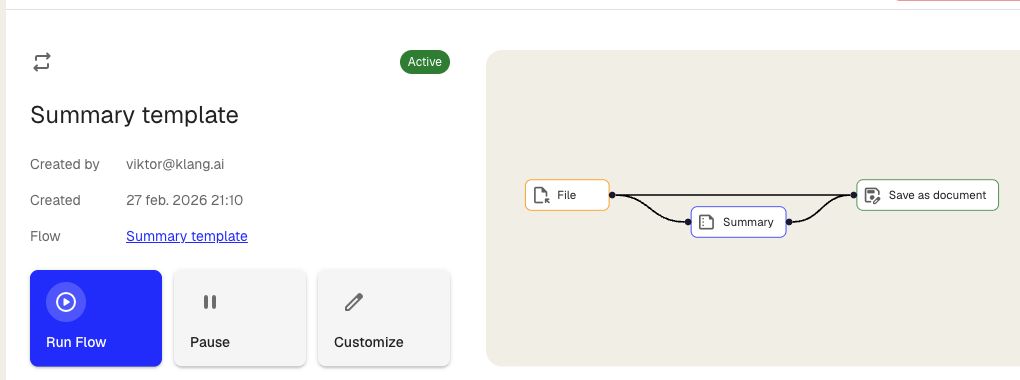
Flowページのトリガー一覧に、有効なトリガーが表示されます。各トリガーには名前、ステータス、最後に実行された日時が表示されます。
一時停止と再開
トリガーの詳細ページで一時停止をクリックすると、トリガーの実行が止まります。再開をクリックすると再び動き始めます。一時停止してもトリガーや設定は削除されません。
トリガーの編集
- トリガーの一覧で、対象のトリガーの横にある3点メニューをクリックします
- 編集をクリックします
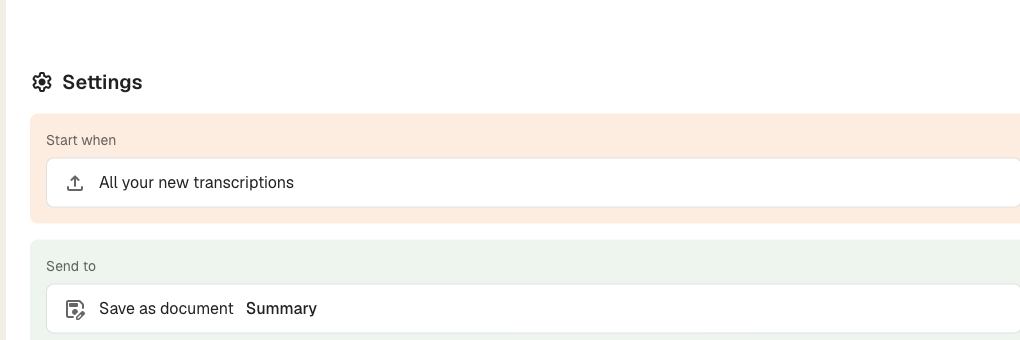
- 名前、フォルダ、タグ、出力先の設定を変更します
- 変更を保存をクリックします
トリガーの削除
- トリガーの一覧で、対象のトリガーの横にある3点メニューをクリックします
- 削除をクリックします
- 削除を確認します
トリガーを削除しても、すでに処理されたファイルには影響しません。
アクティビティログ
各トリガーには実行ごとのログが残ります。アクティビティログには次の情報が表示されます。
- トリガー元:実行のきっかけ(アップロード、特定のフォルダ)
- ファイル:処理されたファイル
- 保存先:結果の送信先(Slack、Drive、ドキュメント)
- 開始:実行が始まった日時
- ステータス:完了、処理中、失敗のいずれか
実行が失敗した場合は、ステータスの列に理由が表示されます。よくある原因は次のとおりです。
- ワークスペースのFlow実行用クレジットが不足している
- 送信先の手順を完了できなかった。書き込む対象のないCRMノードが典型例です。会議の参加者が連絡先と一致せず、ノートを添付するレコードがありませんでした
- サービスへの接続が機能しなくなり、設定 > 連携で接続し直す必要がある
ヒント
- 1つのFlowに設定できるトリガーは1つだけです。処理を分けたい場合は、それぞれに自動化を設定してください。
- トリガーは実行するたびにクレジットを消費します。処理するファイルの量に見合ったクレジットがワークスペースにあるか確認してください。
- 不要になったトリガーは一時停止または削除して、処理する必要のないファイルにクレジットを使わないようにします。
この記事は役に立ちましたか?
フィードバックはドキュメントの改善に役立てられます。
おすすめの記事

さらにサポートが必要ですか?
サポートチームがお手伝いします。